
対面契約モードの流れと設定方法
対面契約モードは、担当者が用意したスマートフォン・タブレット・パソコンを利用し、契約相手が同じ端末上で契約内容の確認や署名・同意を行う契約方法です。
契約相手へのメール送信やメールでの承認は必要ありません。店舗・窓口・訪問先などで、契約相手にその場で契約手続きを行ってもらうことができます。
このページでは、契約書の作成から対面契約の開始、契約相手による入力・署名・同意、契約完了までの流れを説明します。
1. ダッシュボードから「公開契約を準備」をクリック
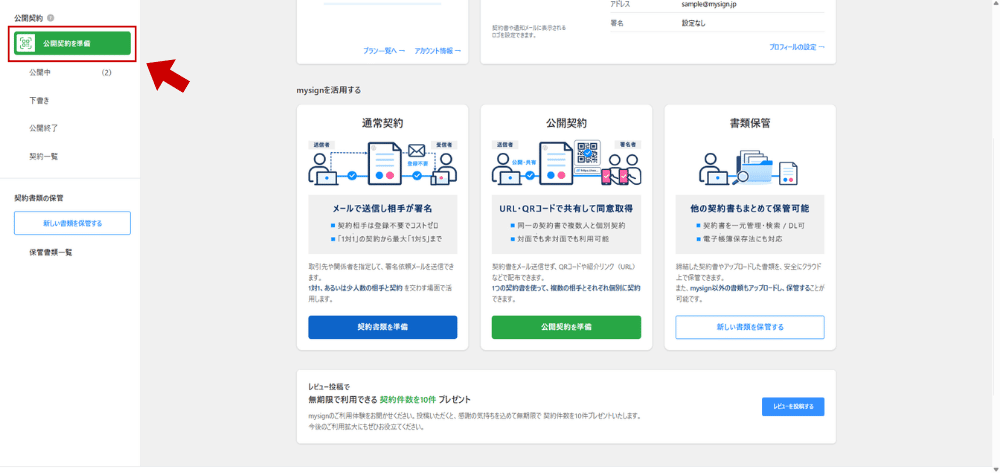
まず初めに、マイサインの管理画面を開き、ホーム画面の「公開契約を準備」をクリックします。
対面契約モードは公開契約の機能から利用するため、最初に公開契約を選択して契約書の作成を開始します。対面契約モードでは、担当者が契約書の準備や各種設定を行ったあと、契約相手に同じ端末を操作してもらい契約を進めます。
2. 「対面契約モード」を選択します
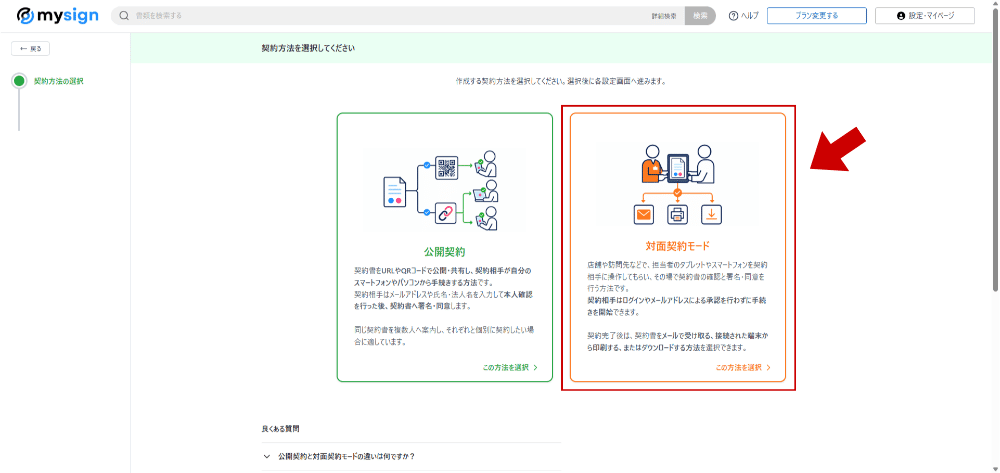
契約方法の選択画面で「対面契約モード」を選択します。
「公開契約」と「対面契約モード」が表示されるため、「対面契約モード」の「この方法を選択」から次へ進みます。
3. 契約書をアップロードします
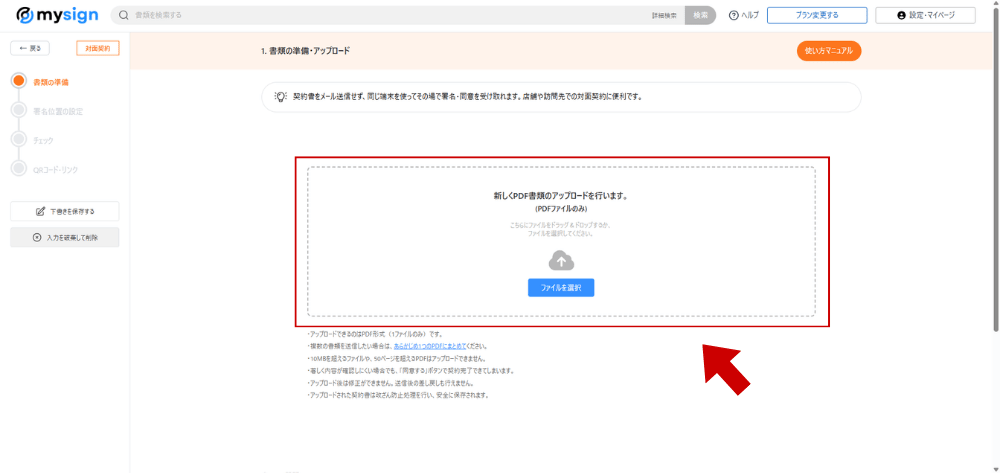
対面契約で使用する契約書PDFをアップロードします。
画面の「ファイルを選択」または枠内にドラッグ&ドロップで契約書PDFをアップロードしてください。
- アップロードできるのはPDF形式(1ファイルのみ)です。
- 複数の書類を送信したい場合は、「あらかじめ1つのPDFにまとめて」ください。
- 10MBを超えるファイルや、50ページを超えるPDFはアップロードできません。
- 署名や押印を設定しない場合でも、「同意する」ボタンで契約を完了できます。
- アップロード後は内容をご確認ください。送信後の差し替えはできません。
- アップロードされた契約書は改ざん防止処理を行い、安全に保存されます。
4. 必要事項を設定します
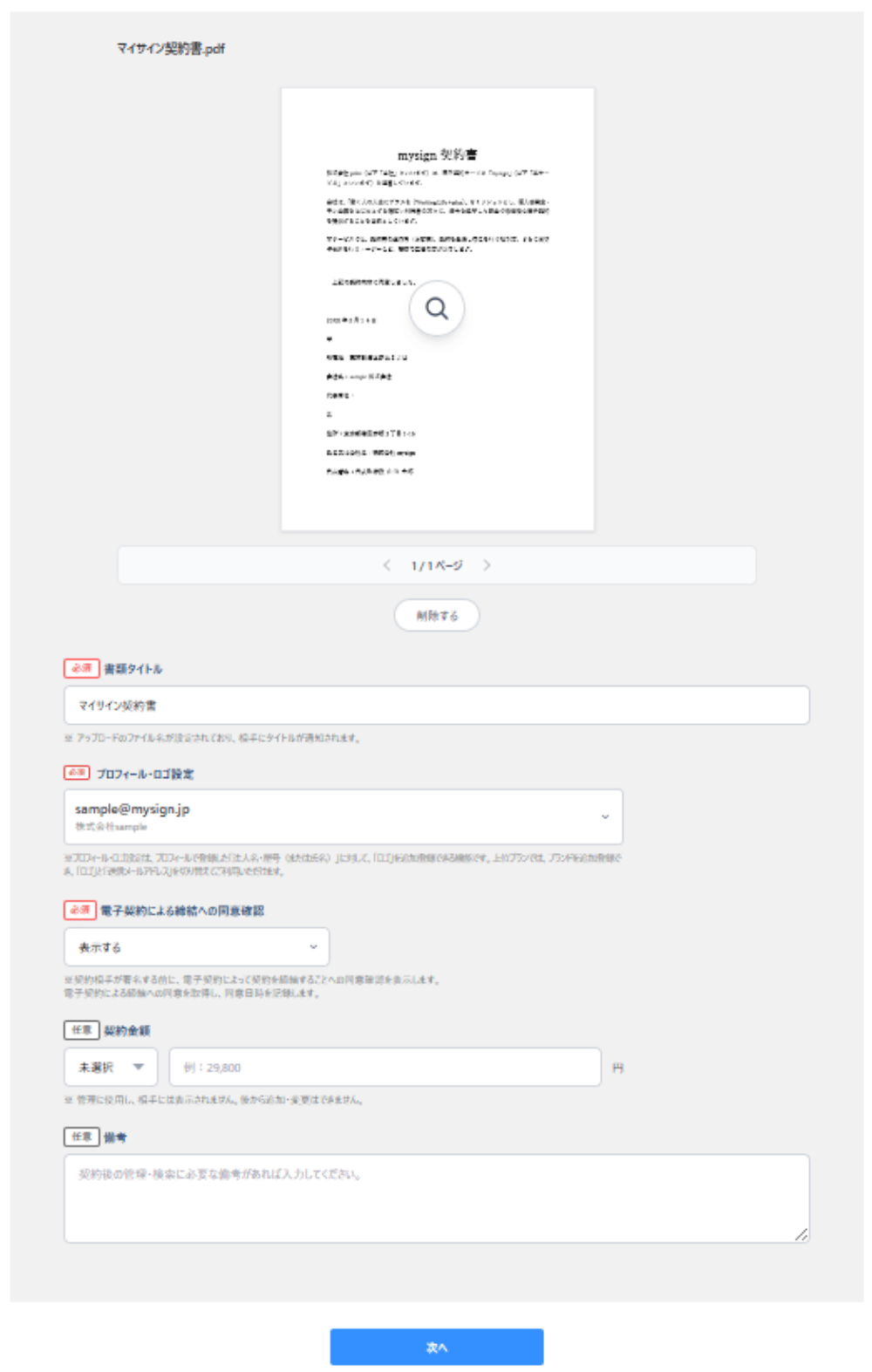
PDFをアップロードしたあと、画面に沿って署名位置やテキスト入力欄などの必要な項目を設定します。
- 契約書タイトル(必須):相手に契約書名が表示されるタイトルを設定します
※アップロード時のPDFファイルが自動設定されます。 - プロフィールロゴの設定(必須):マイページよりあらかじめ設定されているロゴやプロフィールが表示されます。
※上位プランはブランドや、対応者別、支店別に分けることができます。 - 電子契約による締結への同意確認(必須):「表示する」に設定した場合は、契約相手側に電子契約で契約を締結することへの同意確認が表示されます。
- 契約金額(任意):管理に使用し、相手には表示されません。後から追加・変更はできません。
- 備考:契約後の管理や書類検索時に活用します。あとから追加・変更は可能です。
契約相手に、電子契約によって契約を締結することへの意思を明示的に確認する機能です。
通常契約・公開契約・対面契約モードで利用でき、契約作成時に同意確認を表示するかどうかを選択できます。
同意した事実と日時が契約記録として残るため、電子契約による締結への意思確認を記録として残したい場合に利用できます。
なお、訪問販売・電話勧誘販売・特定継続的役務提供など、特定商取引法の対象となる取引では、法定書面を電子交付する際に、別途法令で定められた承諾手続等が必要となる場合があります。
4. 契約相手に端末を渡し、契約手続きを開始します
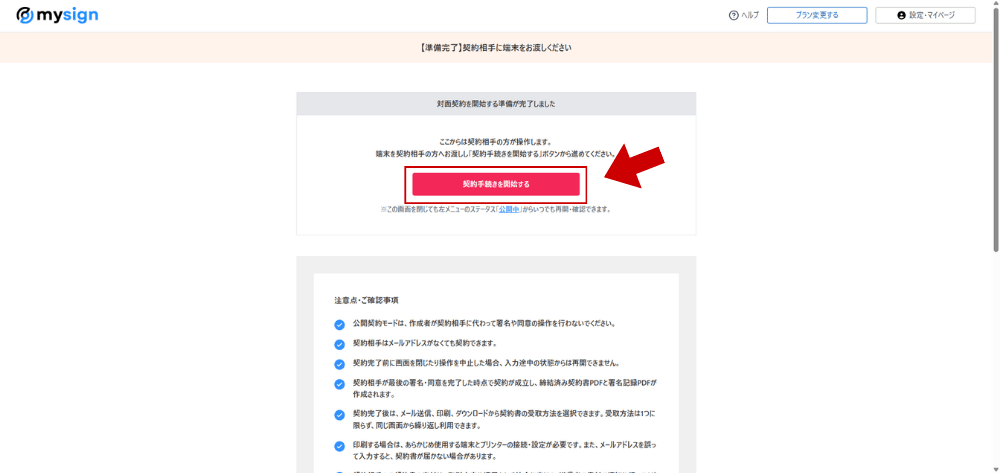
契約書の準備が完了すると、対面契約を開始するための画面が表示されます。
ここからは契約相手が操作します。担当者は契約内容や設定に間違いがないことを確認したうえで、スマートフォン・タブレット・パソコンなどの端末を契約相手に渡してください。
契約相手が「契約手続きを開始する」を押すと、契約手続きが始まります。
5. 契約相手が契約内容を確認します
契約手続きを開始すると、契約相手が操作する画面に切り替わります。
契約相手本人に契約書の内容を確認してもらいます。
契約内容に間違いがないことを確認したうえで、必要事項の入力や署名・同意へ進んでください。
6. 契約相手が必要事項を入力します
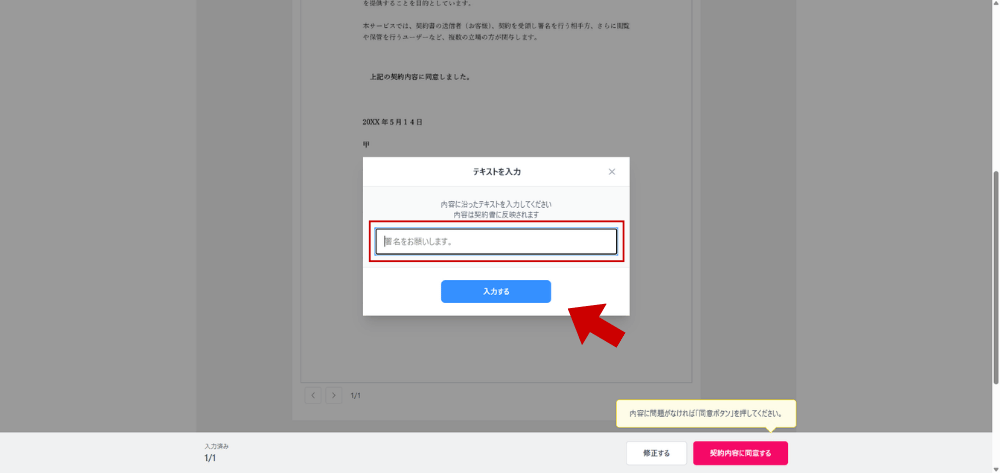
契約相手が氏名などの必要事項を入力します。
対面契約モードでは氏名が共通の必須項目です。契約書にテキスト入力欄などが設定されている場合は、それぞれの項目を選択して必要な内容を入力します。
入力する内容は契約書ごとに設定されている項目によって異なります。
7. 契約相手が署名・同意を行います
契約書に設定されている署名項目などへの入力を行い、契約内容を確認したうえで同意します。
「電子契約による締結への同意確認」を表示する設定にしている場合は、電子契約によって契約を締結することへの同意確認も表示されます。
必要な確認・入力・署名がすべて完了したら、最後に「契約内容に同意する」を押します。
8. 契約手続きが完了します
「契約内容に同意する」の処理が正常に完了した時点で、対面契約の契約手続きは完了です。
契約完了時には、締結済みの契約書PDFと署名記録PDFが生成され、契約完了日時などの記録も保存されます。
契約完了後、契約相手は締結済みの契約書を次の方法で受け取ることができます。
- メールで受け取る:メールアドレスを入力して、締結済みの契約書PDFを受け取ります。
- その場で印刷する:使用している端末の標準印刷画面を開き、その場で印刷します。
- その他:契約書をダウンロードする:締結済みの契約書PDFを使用している端末に保存します。
受け取り方法は1つに限定されていません。同じ画面から必要な方法を選んで利用できます。
受け取りが終了したら「受取を終了する」から手続きを終了し、端末を担当者へ返します。
利用時の注意事項
- 契約相手ごとに契約手続きを行ってください。
- 次の対面契約を開始した場合、前回の契約者の情報は引き継がれません。
- 契約内容は、契約相手本人に十分確認してもらったうえで署名・同意を行ってください。
- その場で印刷する場合は、あらかじめ使用する端末とプリンターの接続・印刷設定が必要です。
- 契約相手への契約書の交付は、取引内容や適用される法令に応じて、送信者の責任で適切に行ってください。