
契約書の管理項目とは?契約終了日・管理タグ・自動リマインドの設定方法
マイサイン(mysign)の「管理項目」は、契約書や保管書類を管理するために、「契約終了日」「管理タグ」「自動リマインド」を設定できる機能です。
契約期間の終了日を確認したり、管理タグで書類を分類・検索したり、契約終了日が近づいたときにメールで通知を受けたりすることができます。いずれも任意の項目で、必要な書類にだけ設定できます。
このページでは、管理項目の内容、書類の種類ごとの設定タイミング、登録・変更方法、自動リマインドの通知条件、管理タグの利用方法を説明します。
管理項目で設定できる3つの機能
| 管理項目 | できること |
|---|---|
| 契約終了日 | 契約の終了日を登録し、書類の管理や検索に使用できます。 |
| 管理タグ | 書類に「業務委託」「重要」「更新確認」などのタグを付け、分類・検索できます。 |
| 自動リマインド | 契約終了日を基準に、指定した時期に通知メールを受け取れます。 |
管理項目を設定できる書類とタイミング
マイサインでは、書類の種類によって管理項目を設定できるタイミングが異なります。
| 書類の種類 | 作成・登録時 | 契約完了・保管後 |
|---|---|---|
| 通常契約 | 設定できます | 追加・変更できます |
| 公開契約 | 設定できません | 追加・変更できます |
| 対面契約モード | 設定できません | 追加・変更できます |
| 外部からアップロードする保管書類 | 設定できます | 追加・変更できます |
通常契約と、マイサインへ新たにアップロードする保管書類では、作成・登録する際に管理項目を設定できます。公開契約と対面契約モードでは、契約が完了してから「保管書類」の詳細画面で設定します。
すでに保管されている書類についても、後から管理項目を追加・変更できます。
1. 書類の作成・登録時に管理項目を設定する方法
通常契約、または新しい書類をアップロードして保管する場合は、書類を作成・登録する途中で管理項目を入力できます。
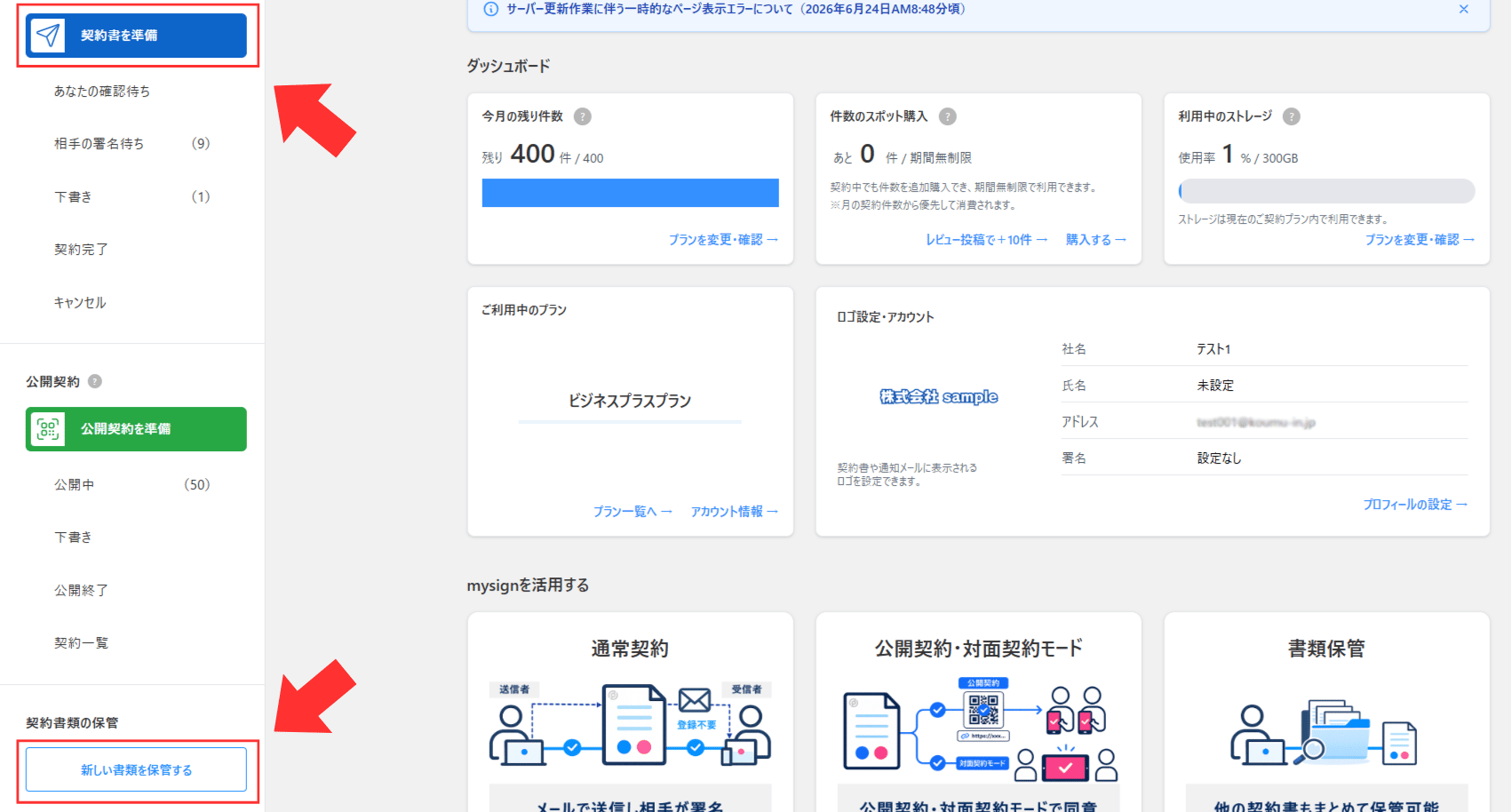
- マイサインにログインし、「通常契約」の作成画面、または「新しい書類を保管する」画面を開きます。
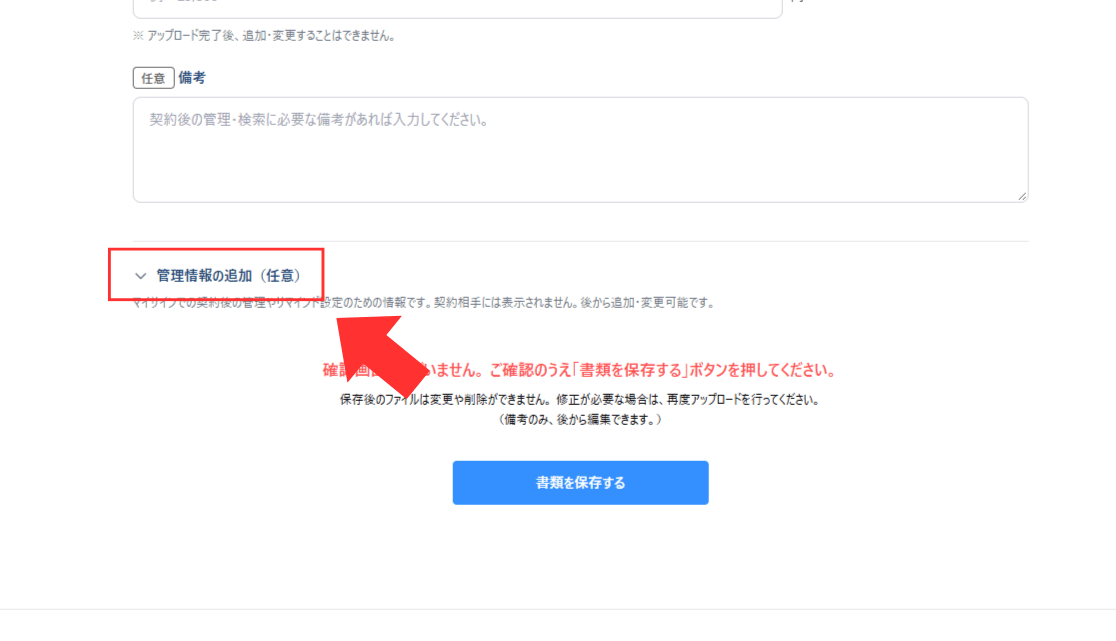
- 書類の準備を進め、「管理情報の追加(任意)」の欄を開きます。管理項目は折りたたまれた状態で表示されます。
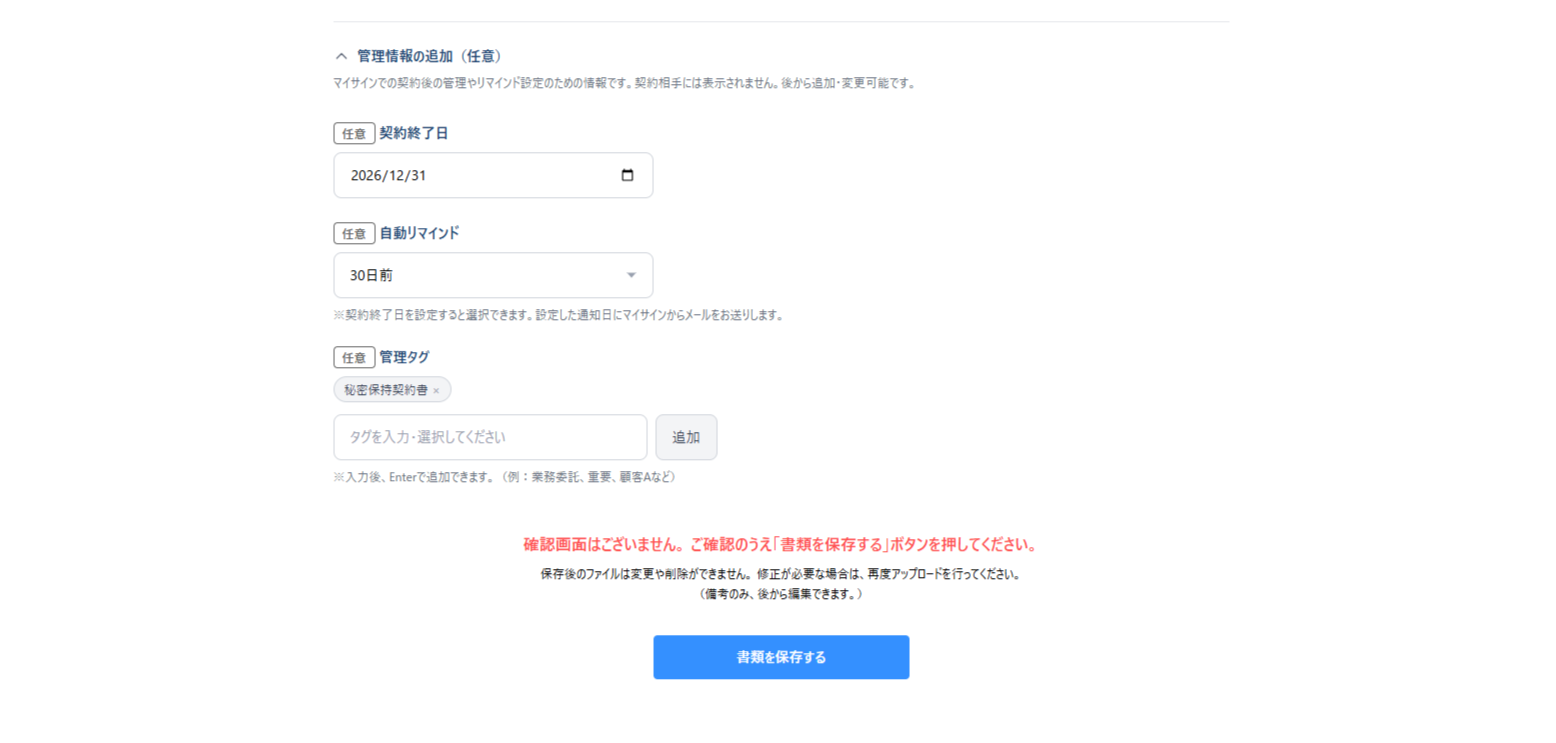
- 必要に応じて「契約終了日」「管理タグ」「自動リマインド」を設定します。
- 入力内容を確認し、通常の契約書作成・送信、または書類の保存手順を完了します。
管理項目の入力は任意です。契約終了日などが決まっていない場合は、未設定のまま進め、後から登録することもできます。
2. 契約完了後・保管後に管理項目を追加・変更する方法
締結済みの契約書や、すでにアップロードした保管書類の管理項目は、次の手順で追加・変更できます。
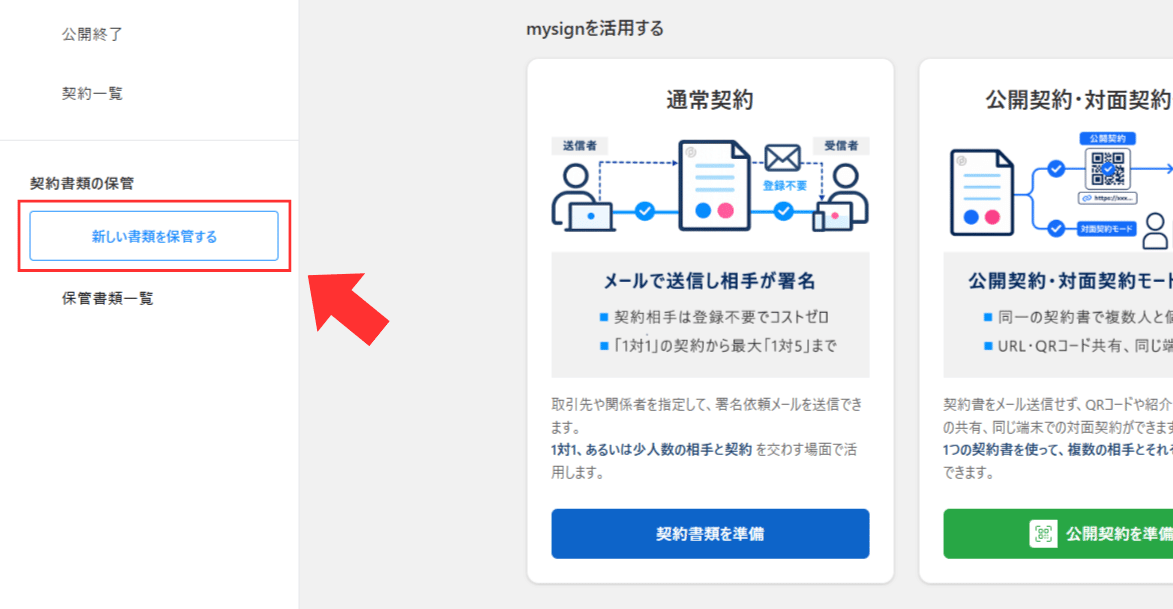
- マイサインの管理画面から「新しい書類を保管する」を開きます。
- 管理項目を設定・変更したい書類を探し、書類の詳細画面を開きます。
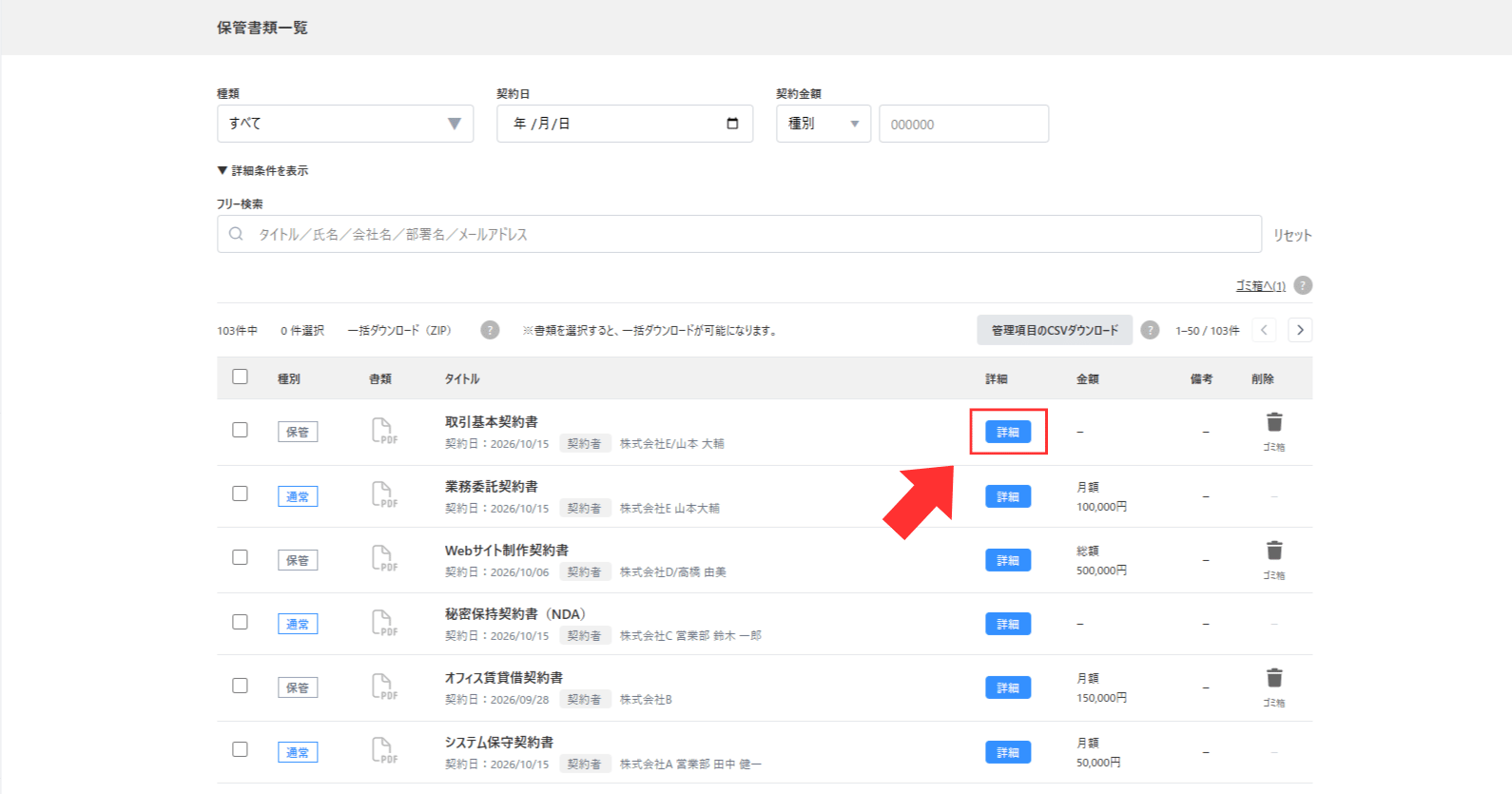
- 詳細画面の管理項目から、契約終了日・管理タグ・自動リマインドを必要に応じて設定・変更します。
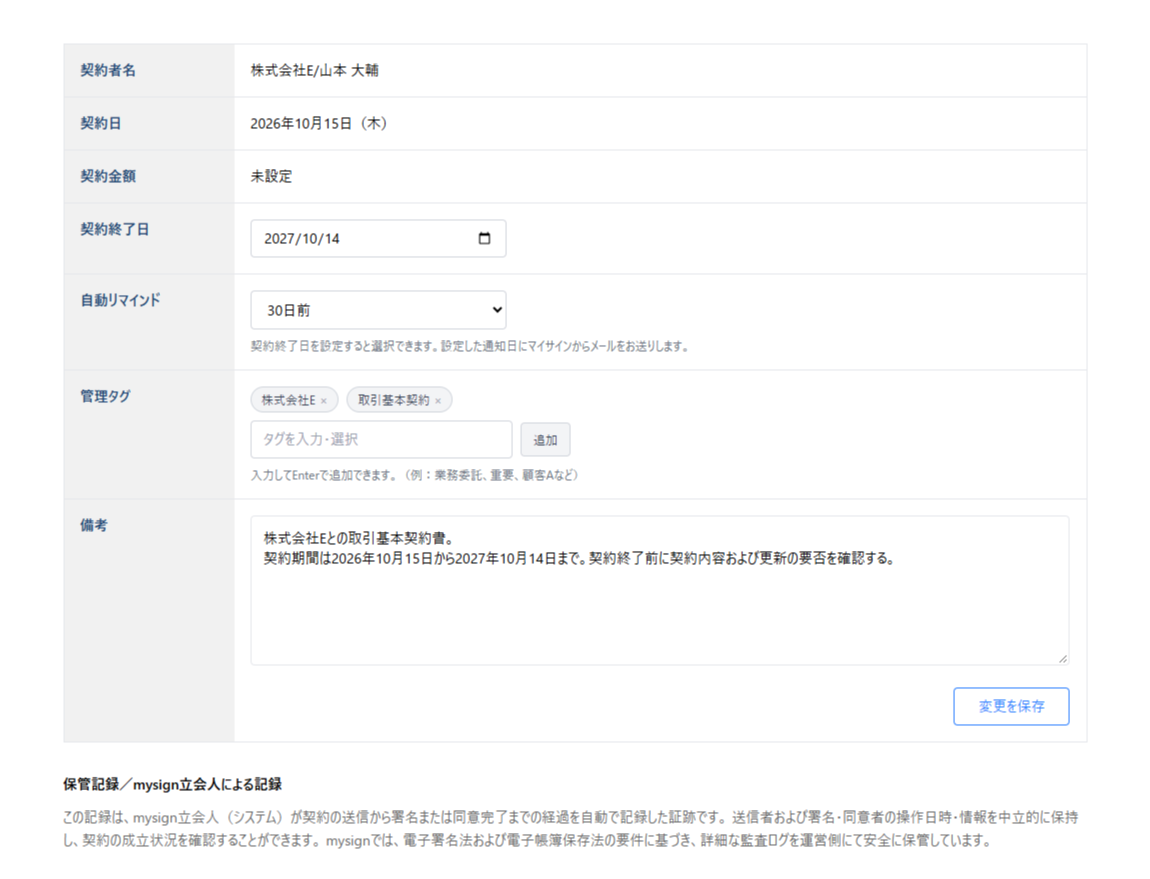
- 内容を確認し、「変更を保存」を押します。
管理項目は、後から何も設定されていない書類へ追加することも、すでに設定した内容を変更することもできます。
3. 契約終了日を登録する方法
「契約終了日」には、管理したい契約の終了日を登録します。入力欄から日付を指定してください。
登録した契約終了日は保管書類の一覧・詳細画面で確認でき、保管書類一覧では終了日の期間を指定して書類を検索できます。
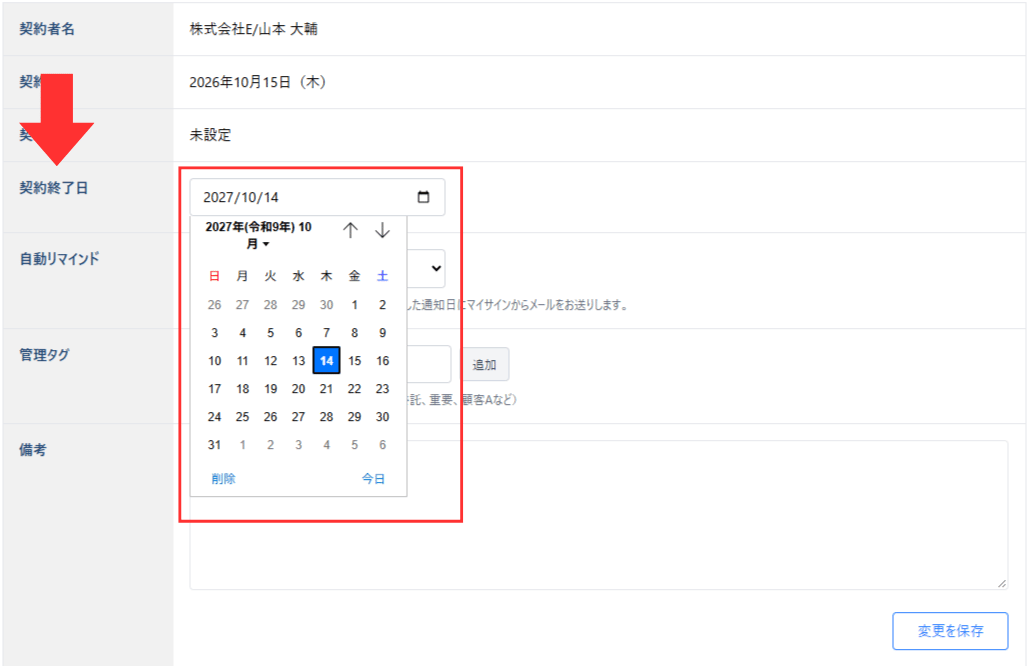
契約終了日の登録は任意ですが、自動リマインドを利用する場合は、契約終了日の設定が必要です。
4. 契約終了日の自動リマインドを設定する方法
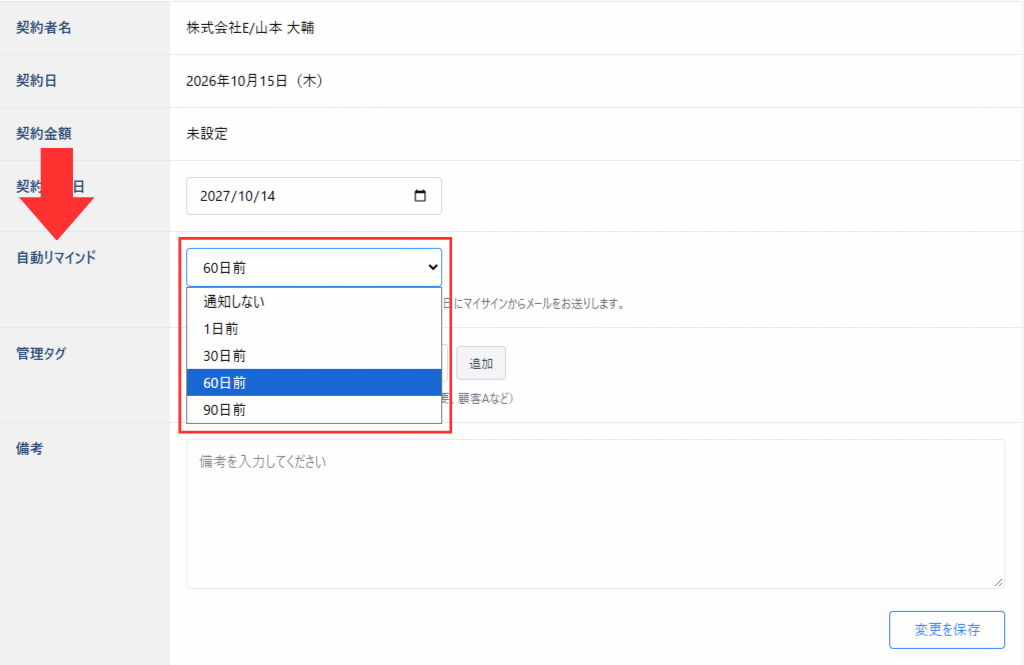
自動リマインドは、登録した契約終了日を基準に、指定した時期に通知メールを送信する機能です。管理項目の「自動リマインド」で通知時期を選択します。
| 選択項目 | 通知内容 |
|---|---|
| 通知しない | 通知メールを送信しません。 |
| 1日前 | 契約終了日の1日前に通知します。 |
| 30日前 | 契約終了日の30日前に通知します。 |
| 60日前 | 契約終了日の60日前に通知します。 |
| 90日前 | 契約終了日の90日前に通知します。 |
自動リマインドの設定手順
- 対象書類の管理項目で「契約終了日」を登録します。
- 「自動リマインド」から通知したい時期を選択します。
-
管理項目の内容を保存します。
通知先と送信時間
- 通知先:オーナーアカウントの登録メールアドレス
- 送信元:noreply@mysign.jp
- 送信時間:通知予定日の朝9時頃から順次送信
- 通知内容:書類タイトル、契約終了日、終了日までの残り日数、保管書類詳細へのリンク
メンバーが契約終了日や自動リマインドを設定した場合でも、通知先はオーナーです。メンバー個人のメールアドレスには通知されません。
自動リマインドは、1つのリマインド設定につき1回通知する仕組みです。契約相手やメンバーへ通知する機能ではありません。また、契約の自動更新や解約を行う機能でもありません。
設定を変更・解除した場合
- 契約終了日や通知時期を変更すると、通知予定日が再計算されます。
- 契約終了日を削除するか「通知しない」を選ぶと、未送信の通知予定は解除されます。
- 変更した時点ですでに通知予定日を過ぎている場合、その通知は送信されません。
5. 管理タグを追加・変更・解除する方法
管理タグは、契約書や保管書類に任意の分類名を付けて管理するための機能です。
例えば、「業務委託」「重要」「更新確認」「取引先名」など、利用目的に合わせて登録できます。
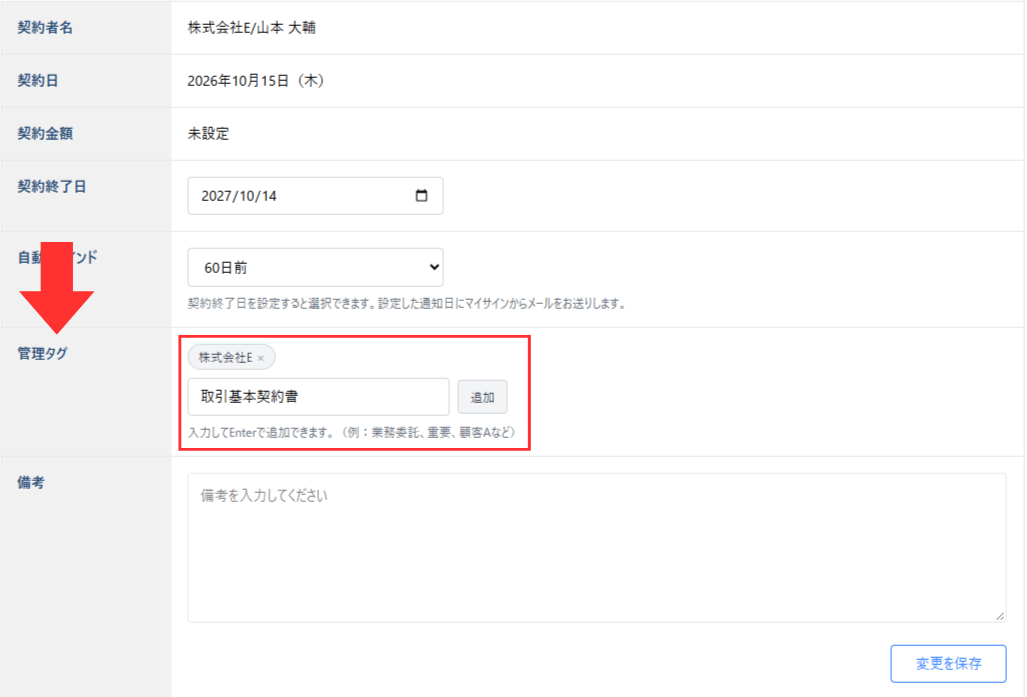
- 書類の「管理項目」から「管理タグ」の入力欄を開きます。
- 登録したいタグ名を入力し、Enterキーで追加します。または、候補に表示された登録済みのタグを選択します。
-
必要なタグを追加したら、管理項目の内容を保存します。
| 項目 | ルール |
|---|---|
| タグの文字数 | 1タグ30文字以内 |
| 1書類のタグ数 | 最大20個 |
| 重複登録 | 同じタグを同一書類に重複して付けることはできません。 |
| 登録済みタグ | 候補から選んで再利用できます。 |
| タグの解除 | 書類ごとに設定を解除できます。 |
タグ名の前後の空白は、登録時に除去されます。また、どの書類にも付いていないタグは、登録済みタグから自動的に削除されます。タグだけを管理する専用画面はありません。
6. 契約終了日・管理タグで保管書類を検索する方法
設定した管理項目は、「保管書類」一覧で書類を探す際にも利用できます。
- 契約終了日:開始日(From)・終了日(To)を指定して期間で絞り込みます。
- 管理タグ:登録済みのタグを1つ選択して、そのタグが付いた書類を絞り込みます。
- フリーワード検索:管理タグの文字列も検索対象に含まれます。
契約終了日・管理タグの検索欄は折りたたみ式です。同じブラウザでは、開閉状態が次回の表示時にも引き継がれます。
保管書類一覧には、設定した契約終了日や管理タグが表示されます。管理タグが4個以上ある書類は、最初の3個と「ほか○件」の形で表示されます。
7. 管理項目をCSVで出力する方法
「保管書類」一覧の「管理項目CSVダウンロード」から、契約情報や管理項目をCSV形式で取得できます。契約終了日・自動リマインドの設定・管理タグなどを一覧表として確認したい場合に利用できます。
検索・絞り込みを行っている場合は、その条件に該当するすべての書類が出力対象です。書類のチェックボックスで選択した件数や、画面に表示中のページだけに限定されません。
よくある質問・注意点
管理項目は必ず入力する必要がありますか?
いいえ。契約終了日・管理タグ・自動リマインドはいずれも任意です。必要な項目だけ設定してください。ただし、自動リマインドの利用には契約終了日が必要です。
契約完了後でも管理項目を変更できますか?
はい。通常契約・公開契約・対面契約モードで締結した書類や、外部からアップロードした保管書類は、保管書類の詳細画面から追加・変更できます。
管理項目を変更すると、契約書の内容も変わりますか?
いいえ。管理項目は社内管理用の情報のため、変更しても締結済みPDF・署名記録PDFや契約内容そのものには反映されません。
自動リマインドと署名依頼のリマインドは同じ機能ですか?
いいえ。自動リマインドは契約終了日が近づいたことをオーナーへ知らせる機能です。一方、署名依頼のリマインドは、まだ署名していない契約相手に署名を促すための機能です。用途が異なります。