
新しい書類を保管する流れ・設定方法
マイサイン(mysign)の書類管理機能では、以下の流れでPDFファイルをアップロードし、書類を保管できます。
- PDFファイルをアップロードする
- 書類情報を入力する
- 書類を登録する
※ここで保管する書類は、マイサイン上で締結した契約書以外のPDF書類です。
書類の保管は、以下の手順で詳しく説明します。
STEP1:PDFファイルをアップロードする
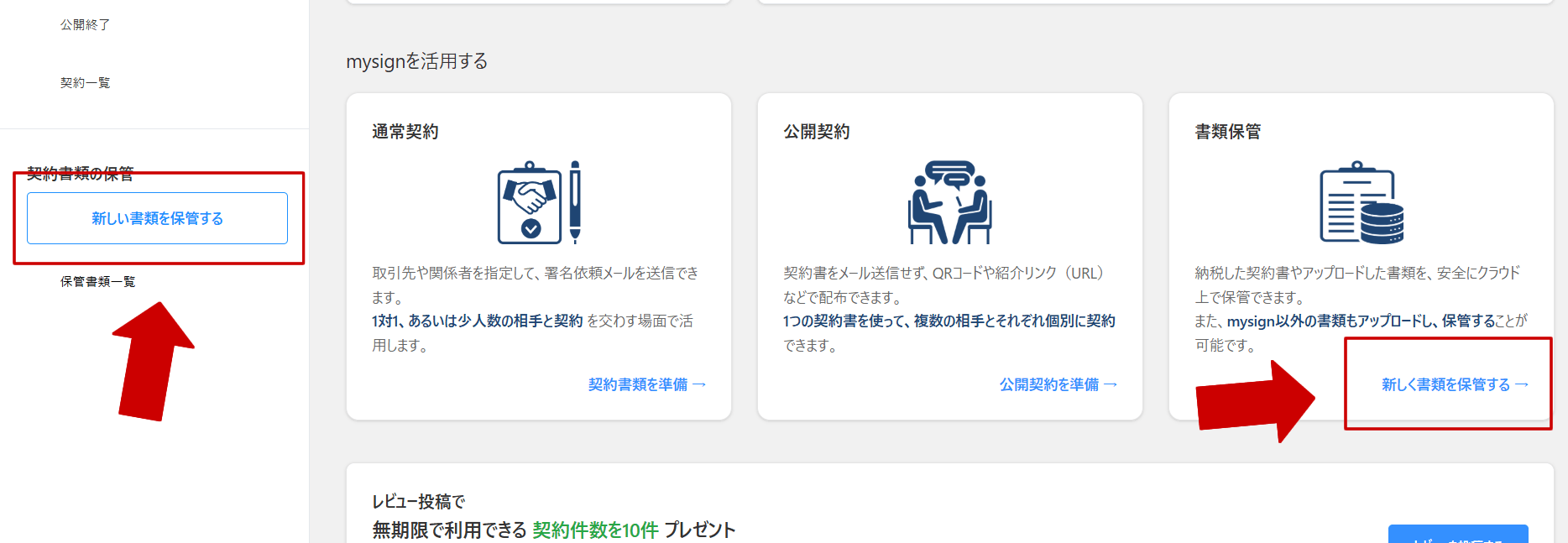
マイサインのダッシュボードから「新しい書類を保管する」ボタンを押し、書類の登録を開始します。
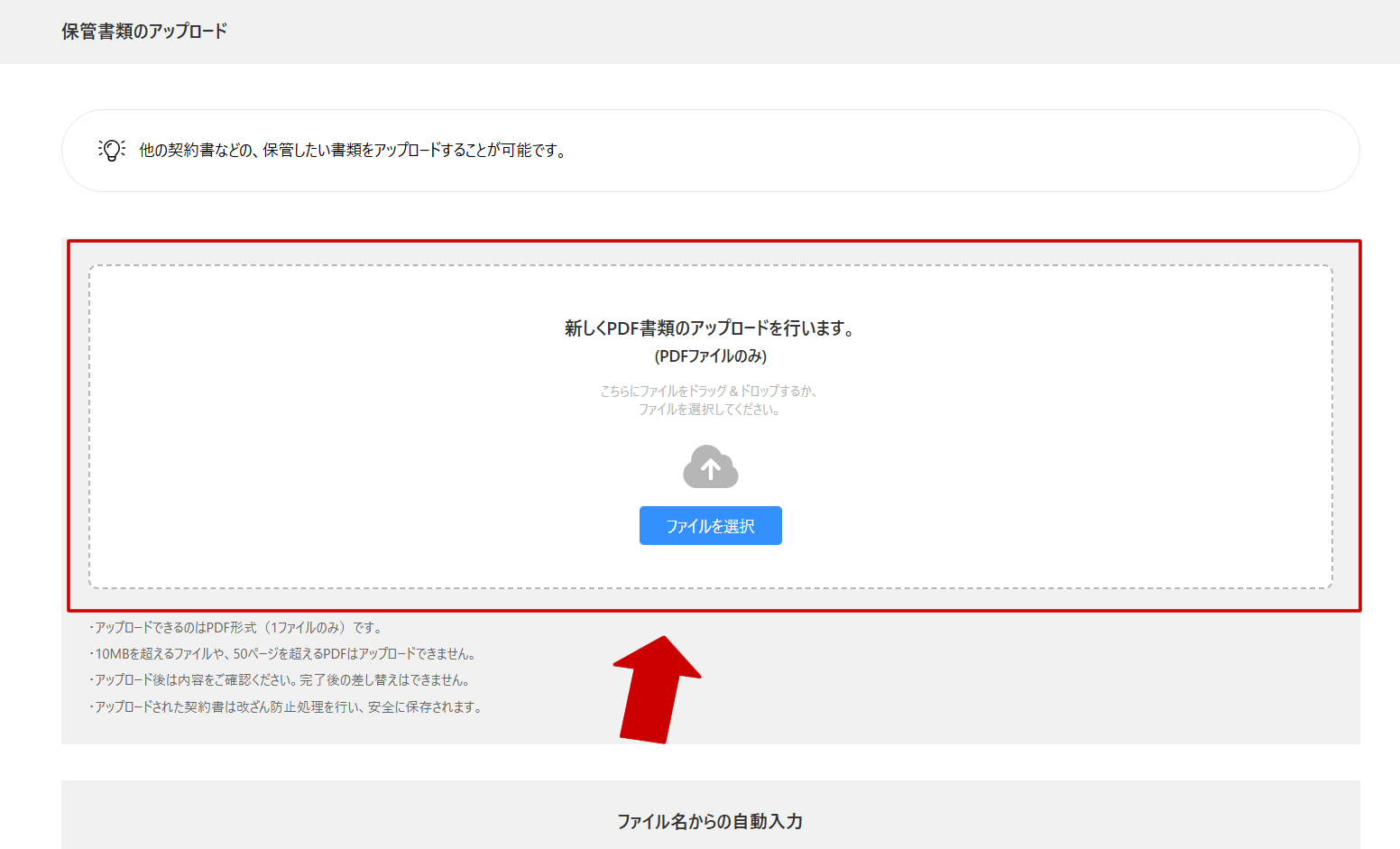
保管したい書類のPDFファイルを選択し、ドラックアンドドロップするか、「ファイルを選択」からアップロードします。
・10MBを超えるファイルや、50ページを超えるPDFはアップロードできません。
・アップロード後は内容をご確認ください。完了後の差し替えはできません。
・アップロードされた契約書は改ざん防止処理を行い、安全に保存されます。
ファイル名からの自動入力の対応
マイサインでは、保管書類のファイル名に含まれる「日付、金額、取引先名等」を自動で読み取って入力します。
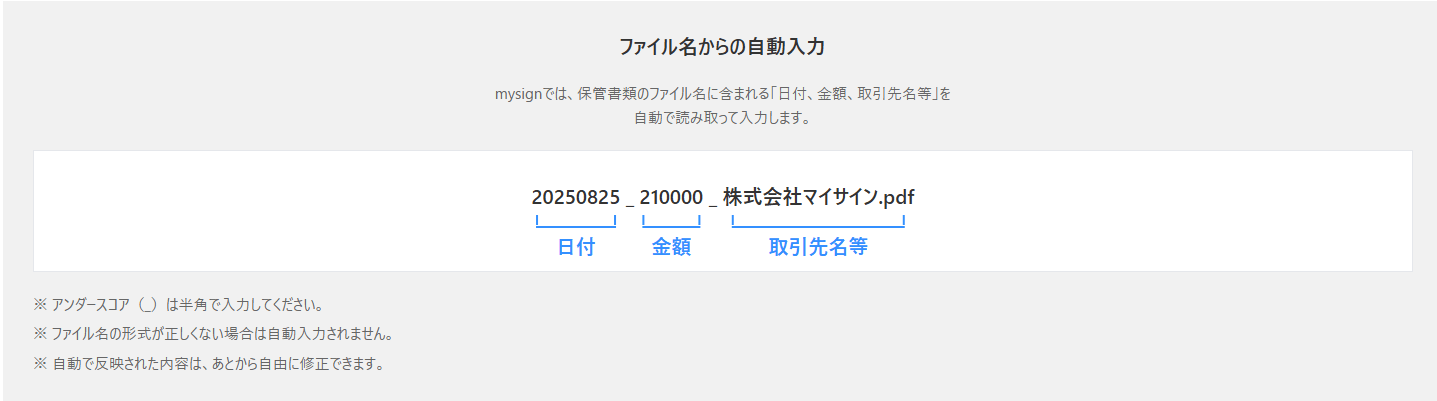
例えば、2026年3月18日に締結した契約書で、48万円、株式会社マイサインと契約した場合は以下です。
(例)20260318_480000_株式会社マイサイン
STEP2:書類情報を入力する
PDFファイルをアップロードすると、以下の情報を入力することができます。
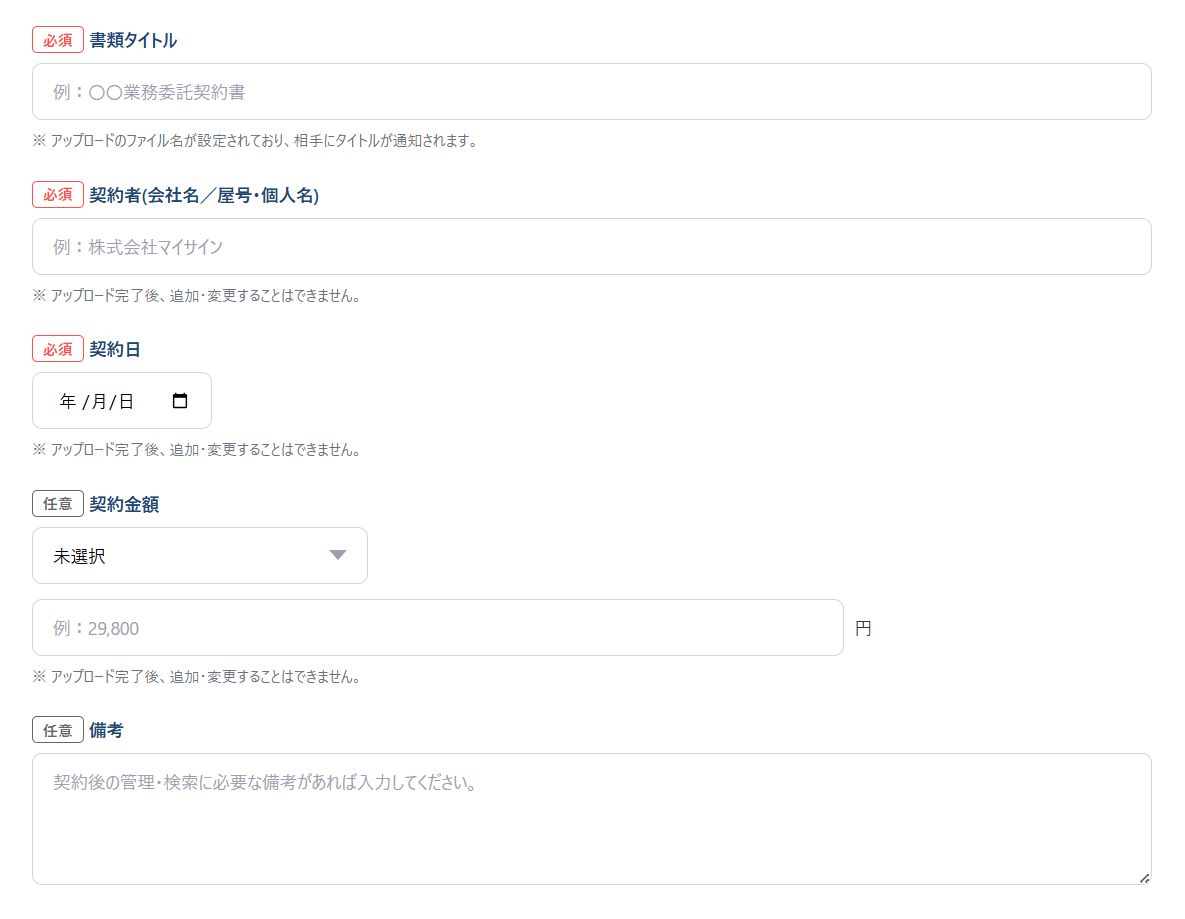
- 必須:書類タイトル(ファイル名が自動入力されます)
- 必須:契約者(会社名/屋号・個人名)※1
- 必須:契約日※2
- 任意:契約金額※3
- 任意:備考※4
※3:後から追加・変更することはできません。契約金額は、金額のある書類のみ入力してください。また、「月額・年額・総額・1個あたり・その他」から選択できます。
※4:後から追加・変更することができます。備考には、補足情報や管理用メモを自由に入力できます。
これらの情報は、後から書類を検索する際にも使用されるため、わかりやすい内容をつけておきましょう。
任意の管理項目も設定できます
書類をアップロードして情報を入力する際に、「管理項目」から、次の項目も設定できます。
- 契約終了日:契約の終了日を登録します。
- 管理タグ:「重要」「更新確認」などのタグを付けて書類を分類できます。
- 自動リマインド:契約終了日を基準に、通知する時期を設定します。
管理項目は折りたたまれた状態で表示されます。利用する場合は「管理項目」の欄を開き、必要な内容を入力してください。
これらはすべて任意項目です。登録時には未設定のまま保存し、後から追加することもできます。ただし、自動リマインドを設定するには契約終了日の登録が必要です。
STEP3:書類を登録する・保管完了
入力内容を確認し、「書類を保存する」ボタンを押すと、書類が保管されます。
保存後のPDFファイルは、内容の変更・差し替えができません。PDFそのものを修正する必要がある場合は、修正済みのPDFをあらためてアップロードしてください。
契約終了日・管理タグ・自動リマインドは、保管後も書類の詳細画面から追加・変更できます。
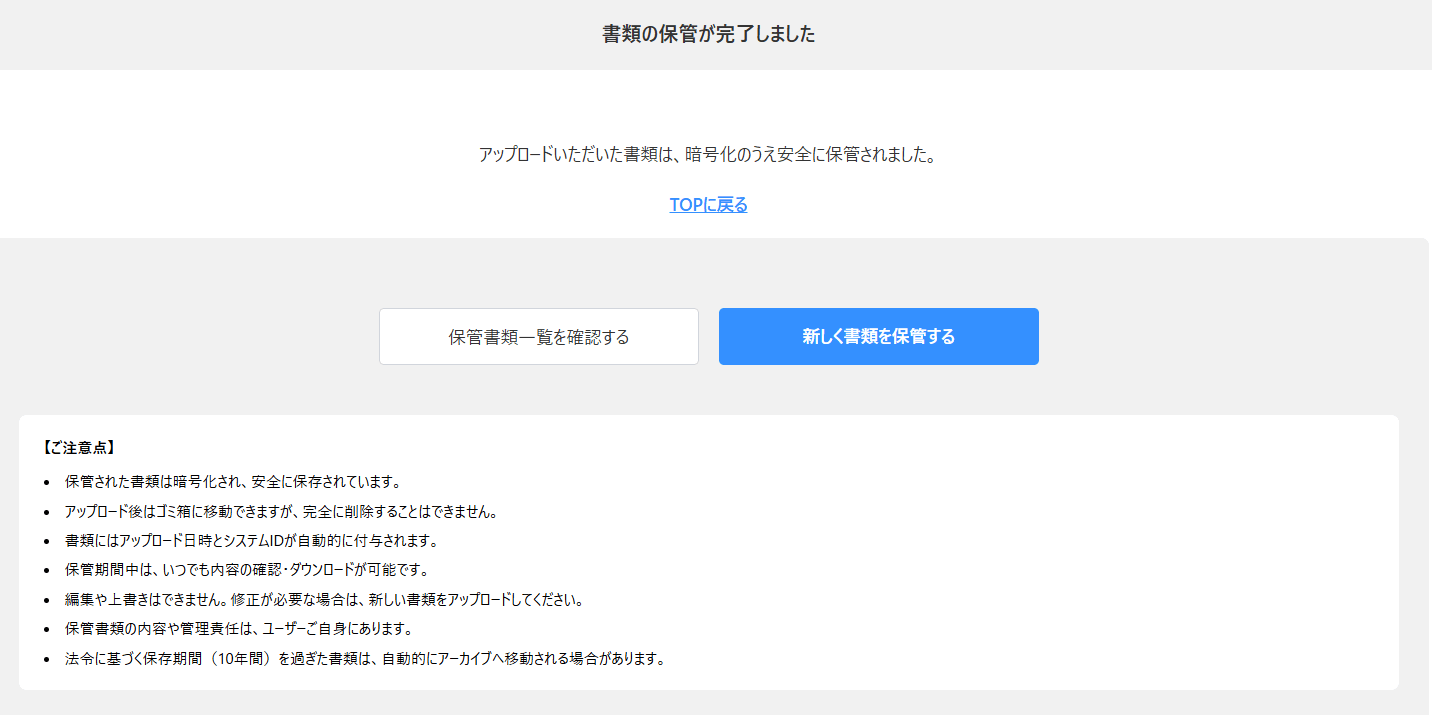
登録した書類は、書類管理一覧からいつでも確認・ダウンロードできます。
保管後に変更できる項目・変更できない項目
保管後も変更できる情報と、登録後に変更できない情報があります。
- 管理項目(契約終了日・管理タグ・自動リマインド):後から追加・変更・解除できます。
- 備考:後から追加・変更できます。
- 契約者・契約日・契約金額:登録後に変更することはできません。
- 保存したPDFファイルそのもの:内容の変更やファイルの差し替えはできません。
保存後に管理項目を変更する手順
- マイサインの「保管書類」から対象の書類を開きます。
- 書類の詳細画面で「管理項目」の欄を開きます。
- 契約終了日・管理タグ・自動リマインドを必要に応じて追加・変更します。
- 「変更を保存」を押して設定を保存します。
管理項目の追加・変更は、保存したPDFの本文そのものを編集する操作ではありません。
書類保管時の注意点
また、保存ストレージの容量に含まれるため、上限に達すると新しい書類のアップロードはできません。
アップロードした書類は、契約書とあわせて一元管理することができます。