
契約書を検索する方法
マイサインで契約書を検索する方法
マイサイン(mysign)では、契約書を検索して目的の契約書をすぐに見つけることができます。
契約書の数が増えると、一覧から探すのが難しくなる場合があります。そのような場合は検索機能を利用することで、必要な契約書を素早く確認できます。
このページでは、マイサイン(mysign)で契約書を検索する方法を説明します。
契約書を検索する手順
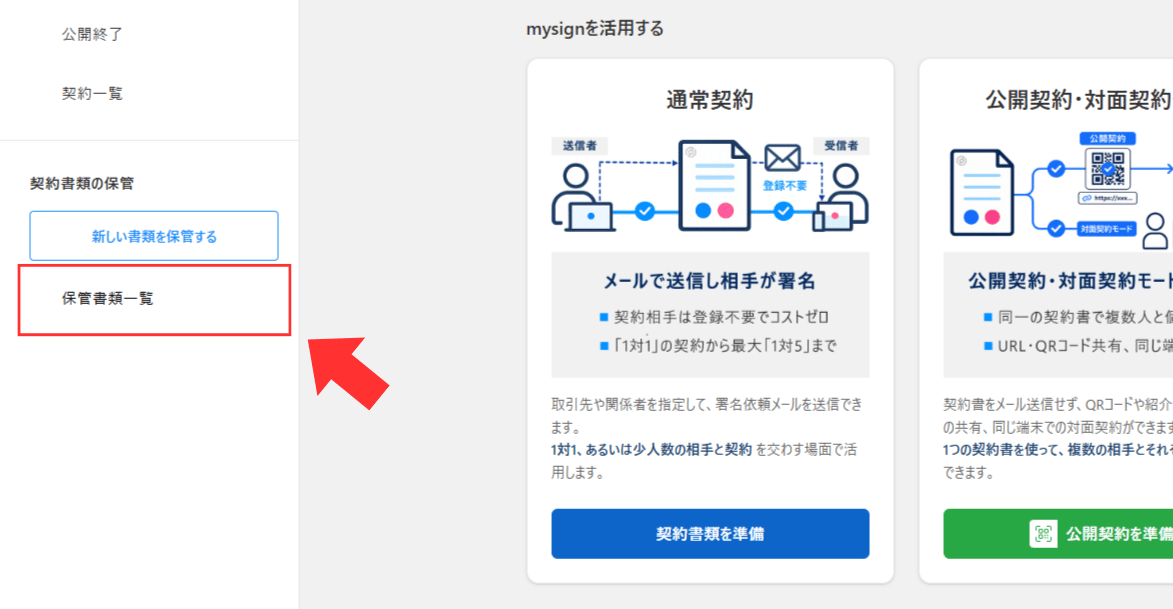
契約書やアップロードした保管書類の検索は、管理画面の「保管書類」一覧から行います。
以下の手順で検索できます。
- マイサイン(mysign)にログインします
- 管理画面の「保管書類一覧」を開きます
- 必要に応じて画面上部の検索欄にキーワードを入力するか、契約終了日・管理タグなどの検索条件を指定します
- 検索結果から該当する契約書を確認します
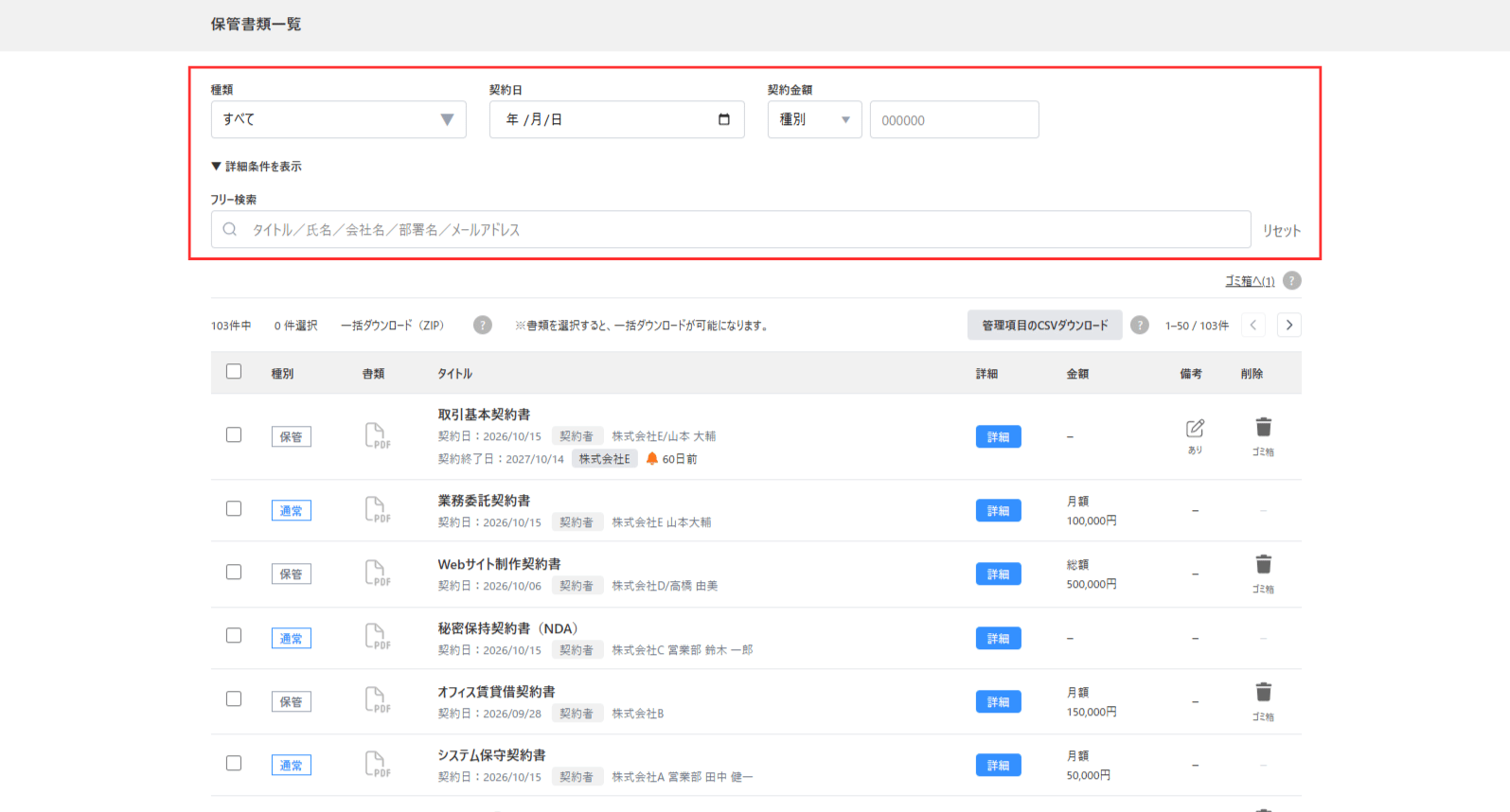
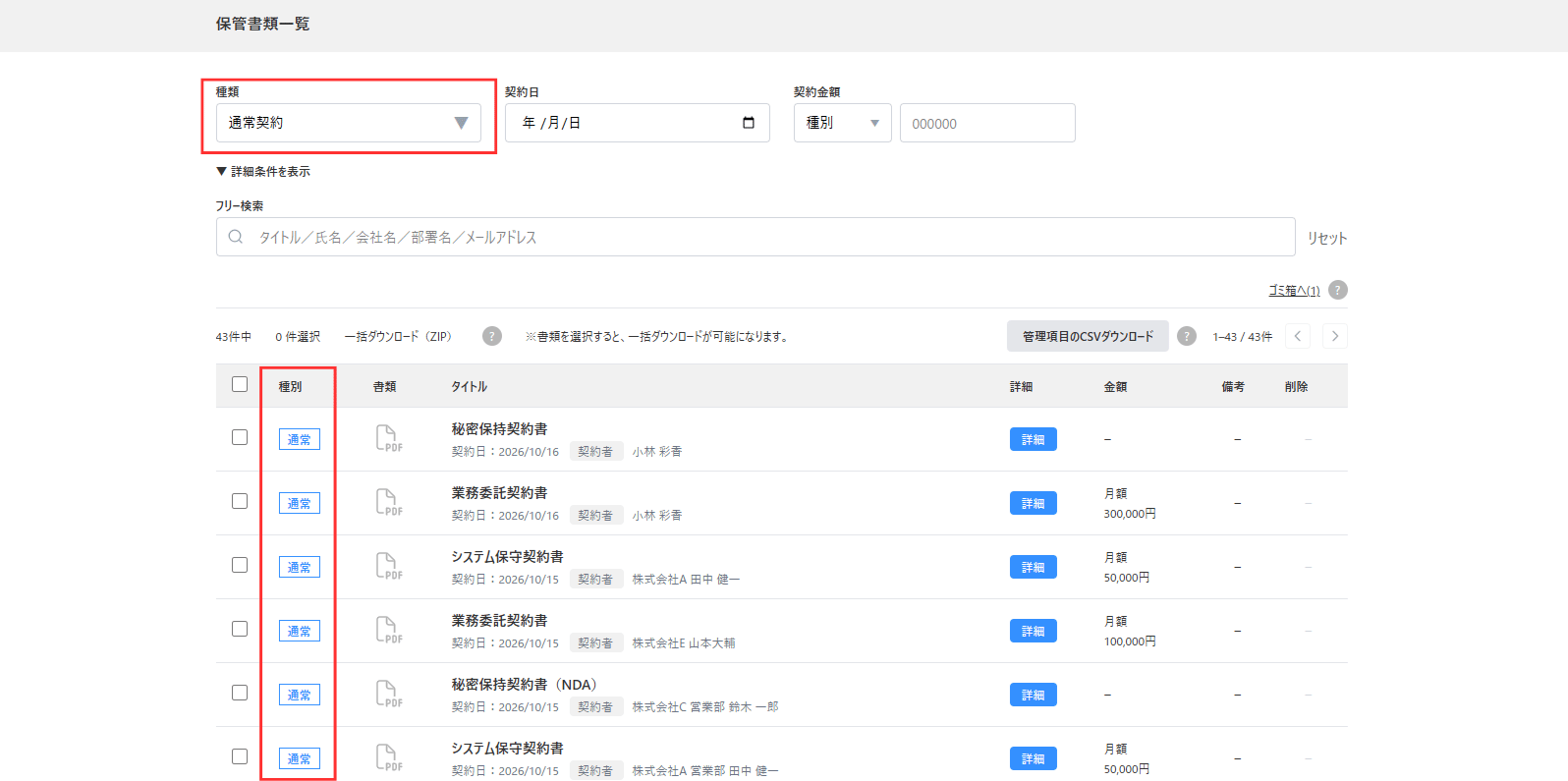
検索条件に該当する契約書・保管書類が一覧に表示されます。
目的の契約書をクリックすると、契約書の詳細を確認できます。
契約終了日で検索する方法
契約の更新時期を確認したい場合は、契約終了日の期間を指定して検索できます。
- 「保管書類」一覧で、折りたたまれている契約終了日の検索項目を開きます。
- 開始日(From)・終了日(To)を必要に応じて指定します。
- 指定した期間に契約終了日が含まれる書類を、検索結果で確認します。

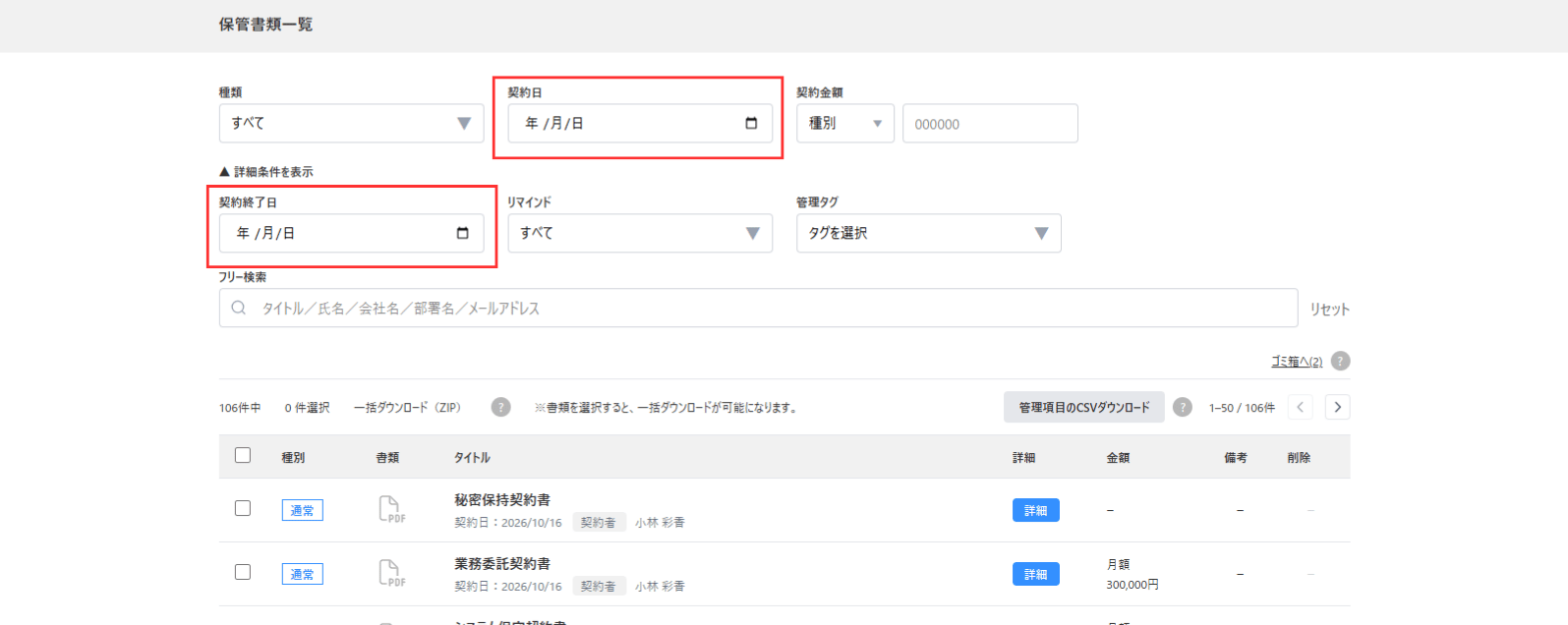
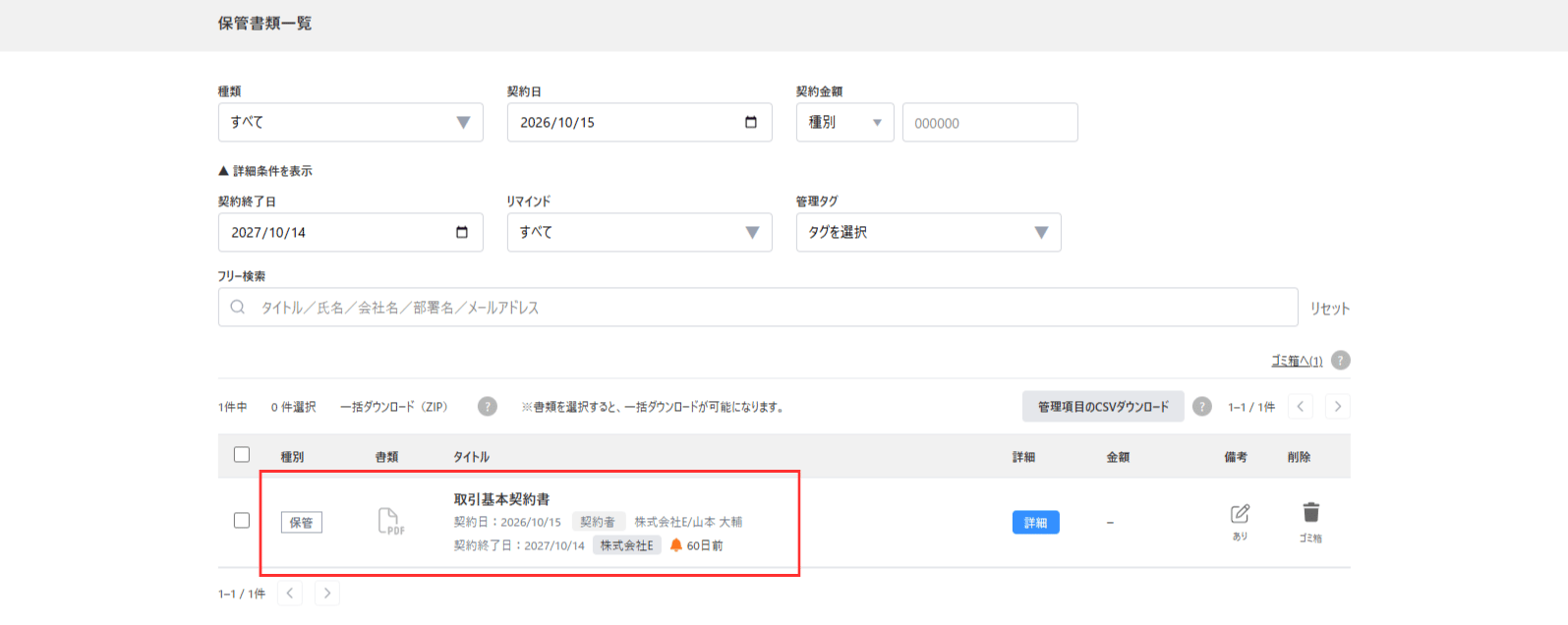
例えば、10月中に終了する契約書を探したい場合は、契約終了日の開始日を「10月1日」、終了日を「10月31日」に指定する方法があります。日付は対象の年も確認して指定してください。
契約終了日が登録されていない書類は、契約終了日の期間指定で見つけることはできません。登録・変更方法は、「契約書の管理項目とは?契約終了日・管理タグ・自動リマインドの設定方法」をご確認ください。
管理タグで検索する方法
管理タグを登録した書類は、タグの種類によって絞り込みできます。
- 「保管書類」一覧で、折りたたまれている管理タグの検索項目を開きます。
- 登録済みの管理タグの中から、探したいタグを1つ選択します。
- 選択したタグが付いている書類を検索結果で確認します。
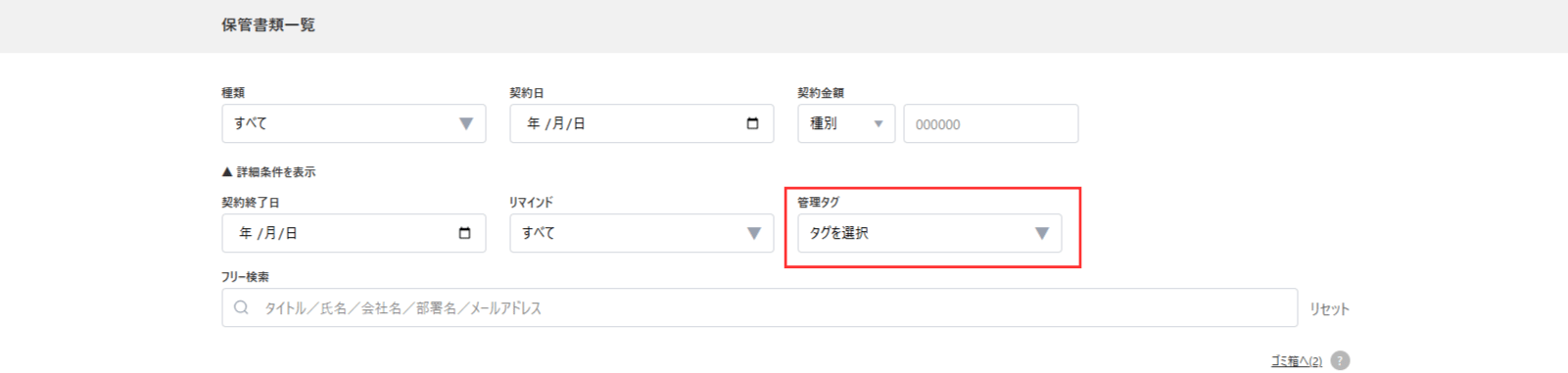
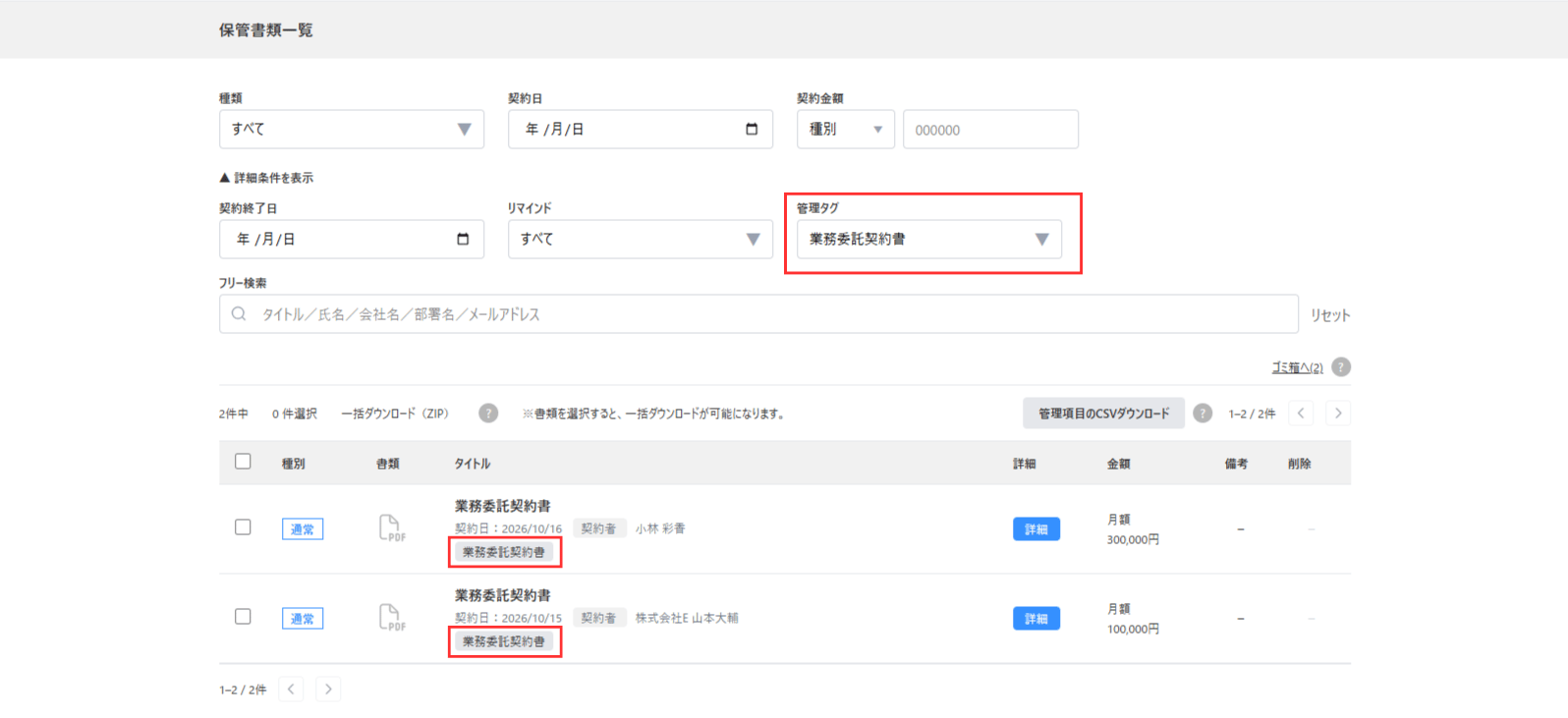
例えば「更新確認」という管理タグを選択すると、そのタグが付いている書類をまとめて確認できます。
キーワードで管理タグを探す方法
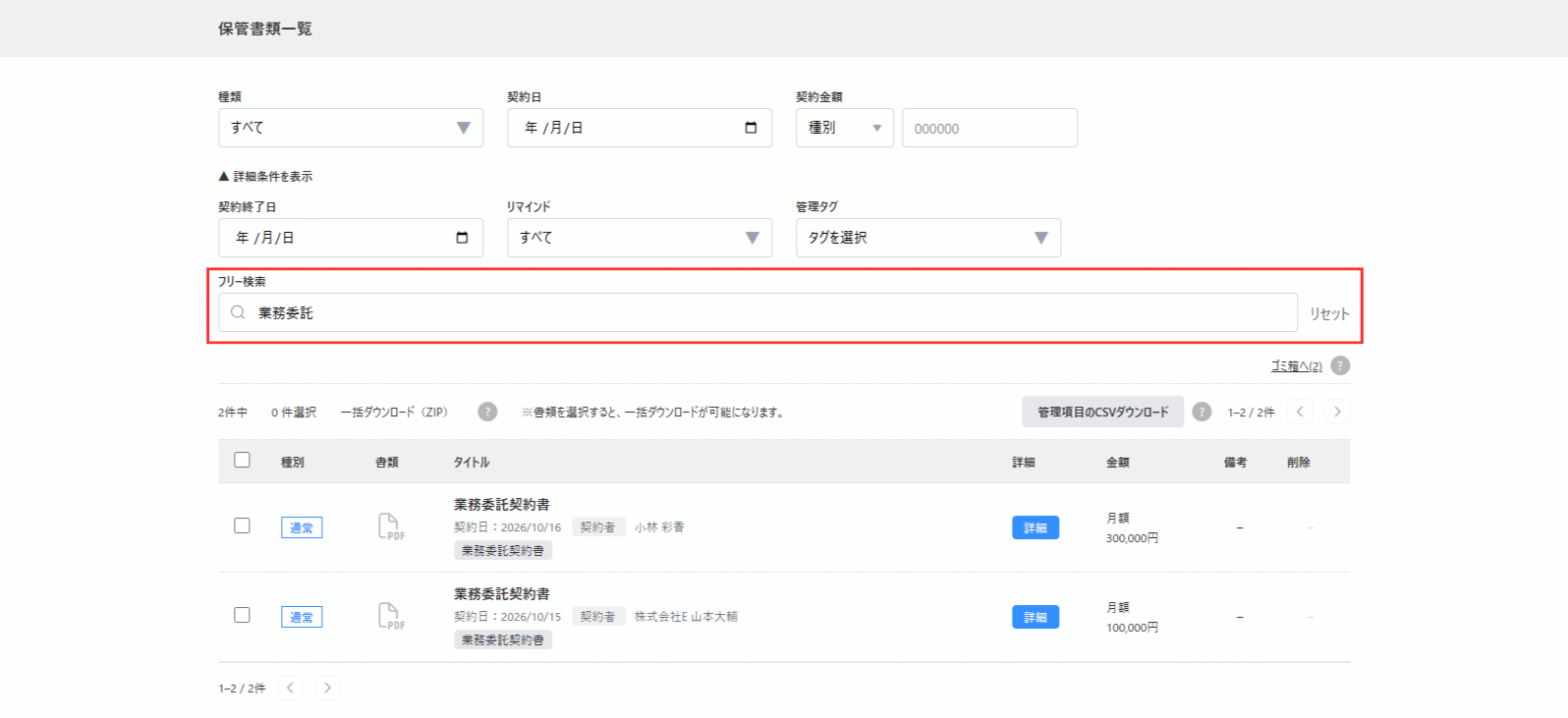
管理タグは、登録済みタグを選んで絞り込むだけでなく、フリーワード検索の対象にもなります。
たとえば「業務委託」というタグを設定している場合は、フリー検索欄に「業務委託」と入力して探すこともできます。タグのほか、書類タイトルや契約相手の情報など、検索対象となる登録情報を使用して書類を探せます。
検索で見つからない場合
契約書が見つからない場合は、入力したキーワードを確認してください。
検索する際のポイントは以下のとおりです。
- 契約書のタイトル
- 契約相手の名前
- 登録した管理タグ
キーワードを変更することで、目的の契約書が見つかる場合があります。
契約終了日で見つからない場合は、その書類に契約終了日が登録されているかも確認してください。管理タグで見つからない場合は、タグの選択内容や登録済みのタグ名をご確認ください。
契約書検索を活用するメリット
契約書の検索機能を利用することで、契約書の管理がしやすくなります。
- 必要な契約書をすぐに見つけられる
- 契約書の数が多くても探しやすい
- 契約内容をすぐに確認できる
契約書の数が増えてきた場合は、検索機能を活用することで効率的に契約書を管理できます。
契約書管理のポイント
契約書を管理する際は、検索しやすいタイトルを設定しておくと便利です。
例えば、契約内容や契約相手の名前をタイトルに含めておくと、検索したときに見つけやすくなります。
契約書が増えてきた場合でも、検索機能を利用することで必要な契約書をすぐに確認できます。
検索した書類の情報をCSVでダウンロードする場合
検索や絞り込みで対象の書類を絞ったあと、「管理項目CSVダウンロード」から該当する書類の情報を一覧で出力できます。CSVには、表示中のページだけでなく、検索条件に該当するすべての書類が含まれます。
出力項目や手順は、「保管書類の管理項目をCSVでダウンロードする方法」をご確認ください。PDFファイルを一括ダウンロードする機能とは異なります。