
保管書類の管理項目をCSVでダウンロードする方法
マイサイン(mysign)では、「保管書類」一覧にある「管理項目CSVダウンロード」から、契約情報と管理項目をCSVファイルとしてダウンロードできます。
契約終了日や管理タグなどをExcelで一覧確認したい場合や、書類の管理台帳を作成する場合に便利です。書類のPDFファイルをダウンロードする機能ではなく、書類情報を一覧表として出力する機能です。
このページでは、CSVのダウンロード手順、出力対象、CSVに含まれる12項目、PDFの一括ダウンロード(ZIP)との違いを説明します。
1. 管理項目CSVをダウンロードする手順
-
マイサインにログインし、管理画面から「保管書類」を開きます。
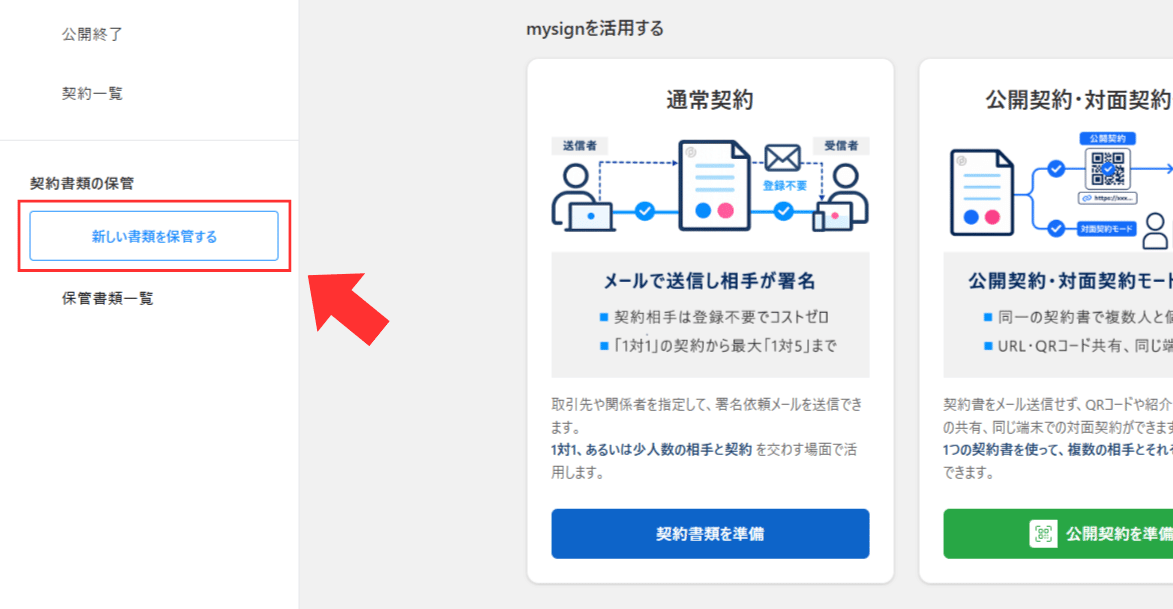
-
必要な書類だけを出力したい場合は、あらかじめ検索や絞り込みで対象を指定します。すべての書類を出力する場合は、検索・絞り込みを行う必要はありません。
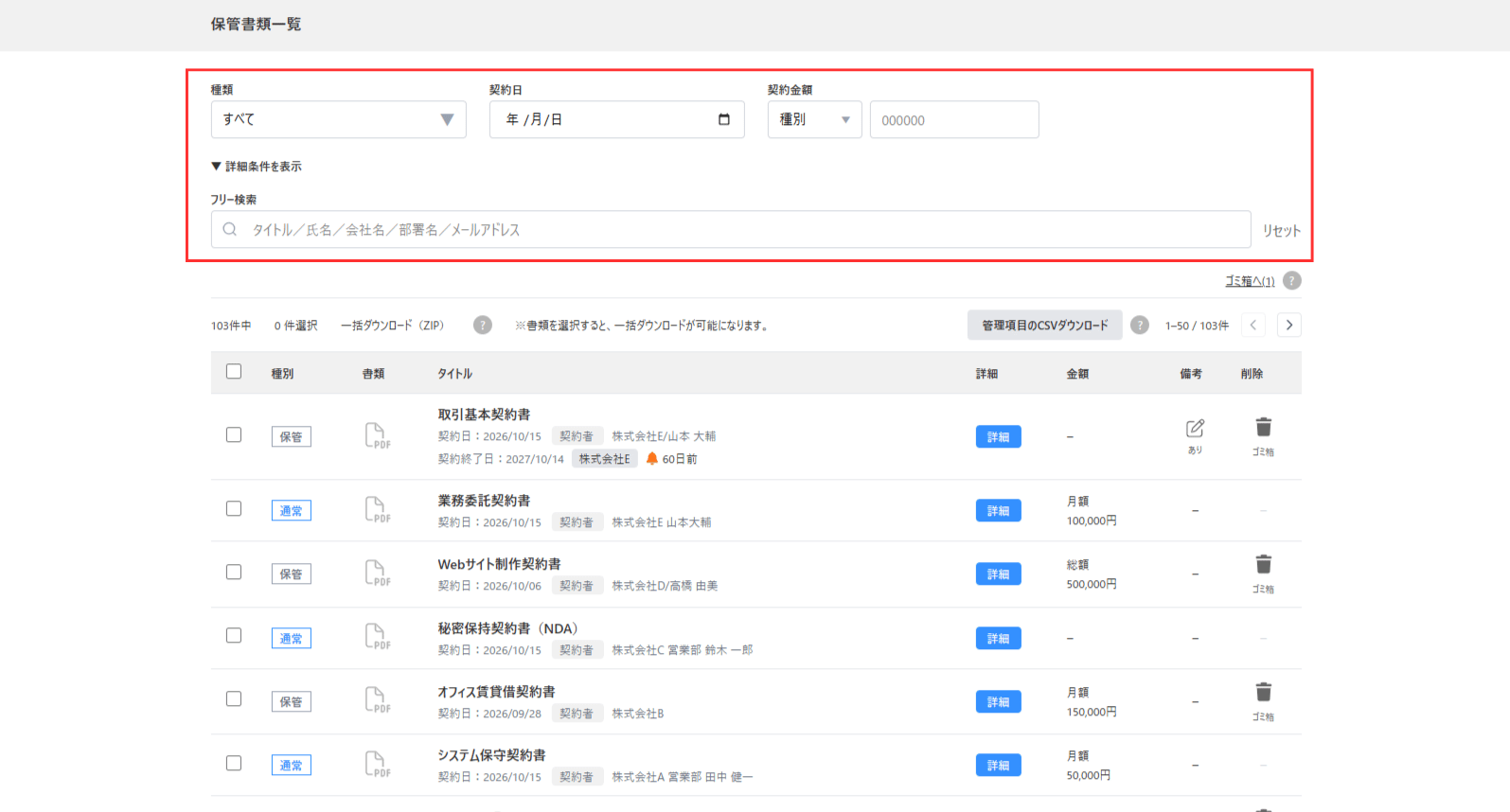
-
保管書類一覧の上部にある「管理項目CSVダウンロード」をクリックします。
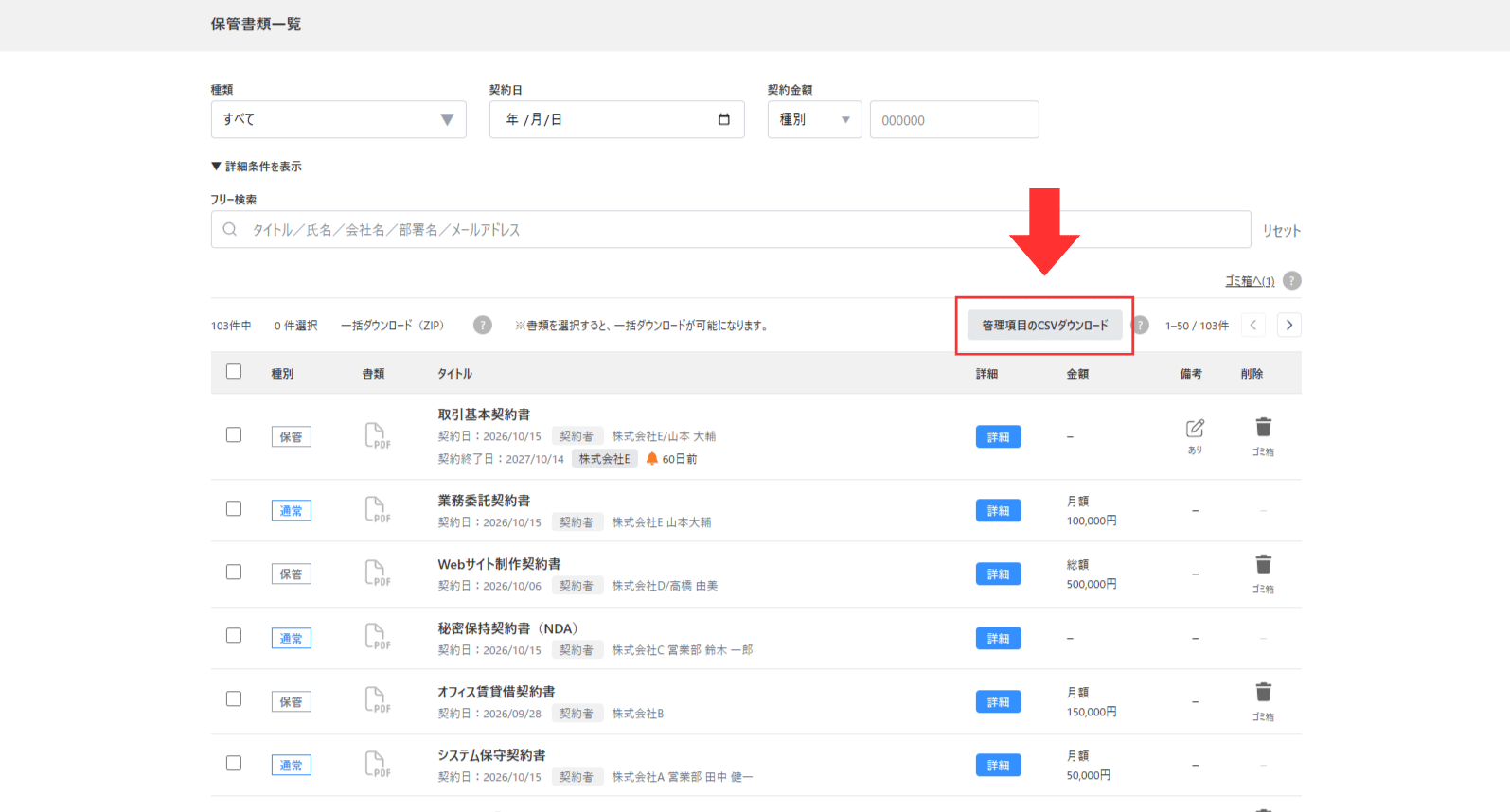
- CSVファイルがダウンロードされます。ダウンロードしたファイルをExcelなどの表計算ソフトで開いて、内容をご確認ください。
2. CSVに出力される書類の範囲
CSVに出力されるのは、検索・絞り込み条件に該当するすべての書類です。画面に表示されているページや、書類のチェックボックスで選択した件数には左右されません。
| 保管書類一覧の状態 | CSVに出力される範囲 |
|---|---|
| 検索・絞り込みをしていない | 保管書類の全件 |
| 検索・絞り込みをしている | 検索条件に該当する全件 |
| 検索結果が複数ページに分かれている | 現在表示していないページも含む、該当書類の全件 |
| 書類のチェックボックスを一部選択している | チェックの有無に関係なく、検索条件に該当する全件 |
例えば、保管書類が100件あり、そのうち「契約終了日」で絞り込んだ結果が35件だった場合、CSVには35件すべてが出力されます。画面に表示されているのが最初の20件だけでも、残り15件を含めて出力されます。
3. CSVの対象になる書類の種類
次の4種類が対象です。1つの書類につき1行で出力されます。
- 通常契約で締結した契約書
- 公開契約で締結した契約書
- 対面契約モードで締結した契約書
- マイサインにアップロードした保管書類
4. CSVに出力される12項目
CSVには、各書類について次の12項目が出力されます。
| 項目 | 出力される内容 |
|---|---|
| 1. 契約種別 | 通常契約・公開契約・対面契約・保管書類などの種別 |
| 2. 書類タイトル | 書類のタイトル |
| 3. 契約日 | 登録されている契約日 |
| 4. 契約相手氏名 | 契約相手の氏名 |
| 5. 会社名 | 登録されている会社名 |
| 6. 部署名 | 登録されている部署名 |
| 7. メールアドレス | 契約相手のメールアドレス |
| 8. 契約金額 | 登録されている契約金額 |
| 9. 契約終了日 | 管理項目に設定されている契約終了日 |
| 10. リマインド設定 | 登録されている自動リマインドの設定 |
| 11. 管理タグ | 書類に付けられている管理タグ |
| 12. 備考 | 書類に登録されている備考 |
5. CSVのファイル形式と複数データの表示方法
- ファイル形式:CSV形式
- 文字コード:UTF-8(BOM付き)。日本語の項目をExcelで扱いやすい形式です。
- 行数:1書類につき1行
- 未登録の情報:空欄
- 複数の情報:1つのセル内に「|」(全角縦線)で区切って出力
複数の契約相手氏名・メールアドレス・管理タグがある場合は、1つのセルに「|」で区切ってまとめられます。
例えば、1件の書類に管理タグ「重要」「更新確認」が付いている場合は、管理タグの欄に「重要|更新確認」と表示されます。複数の契約相手がいる場合も、書類の行を増やさずに同じセル内へまとめて出力されます。
6. 「一括ダウンロード(ZIP)」との違い
「管理項目CSVダウンロード」と、保管書類の「一括ダウンロード(ZIP)」は、取得できる内容と対象の選び方が異なります。
| 比較項目 | 管理項目CSVダウンロード | 一括ダウンロード(ZIP) |
|---|---|---|
| 取得するもの | 契約情報・管理項目の一覧(CSV) | 書類のPDFファイル(ZIP) |
| 対象の決め方 | 検索・絞り込み条件 | チェックボックスで選択した書類 |
| 複数ページの扱い | 条件に該当する全ページの書類 | 現在の画面に表示されている書類から選択 |
| ダウンロード件数 | ZIPの50件制限は適用されません | 一度に最大50件 |
契約情報をExcelなどで管理したい場合はCSV、契約書PDFをまとめて保存したい場合はZIPをご利用ください。
PDFの一括ダウンロードの操作方法は、「保管書類一覧から書類を一括ダウンロードする」をご確認ください。
よくある質問
書類を選択していないのにCSVをダウンロードできますか?
はい。CSVの出力対象はチェックボックスの選択ではなく、検索・絞り込み条件によって決まります。条件を指定していなければ、保管書類の全件が出力対象です。
検索結果が何ページもある場合、表示中のページだけがダウンロードされますか?
いいえ。検索条件に該当する書類が複数ページに分かれていても、該当するすべての書類がCSVに出力されます。
管理タグや契約終了日が設定されていない書類も出力されますか?
はい。検索条件に該当していれば出力されます。未設定の項目はCSV内で空欄になります。
CSVのダウンロードに50件の上限はありますか?
ありません。最大50件という制限は、PDFファイルをまとめて取得する「一括ダウンロード(ZIP)」に適用されるものです。管理項目CSVダウンロードには適用されません。
メンバーも管理項目CSVをダウンロードできますか?
はい。メンバーがCSVダウンロードを行った場合、その操作はメンバーの操作履歴に記録されます。