
ロゴ・送信者の追加・管理を設定する流れ
マイサイン(mysign)では、設定・マイページの「プロフィール・ロゴ設定」以外に、「ロゴ・送信者の追加・管理」から、契約相手に表示されるロゴや送信者を追加・管理することができます。
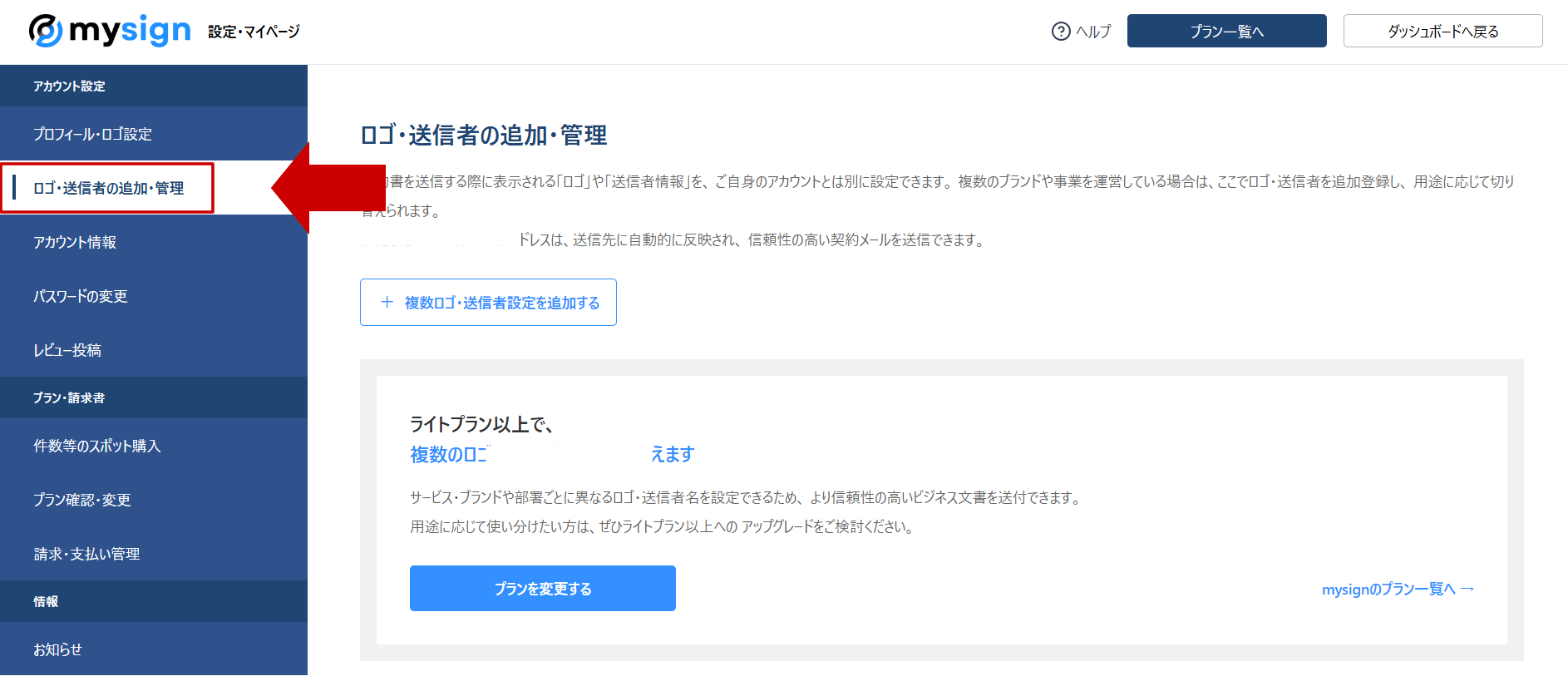
※ロゴ・送信者の追加・管理は、ライトプラン以上から利用することができます。詳しいプラン詳細に関しては「関連記事:マイサインの料金プランについて」を確認してください。
【ロゴと送信者について】
- ロゴは、契約相手に送信されるメールおよび、契約内容を確認する画面に表示されます。
自社のロゴを設定することで、契約相手に安心感や信頼感を与えることができます。 - 送信者は、契約書の送信時に設定される返信先(Reply-To)として表示される情報です。
契約相手がメールに返信した場合、この送信者に返信が届きます。
※メールを送る際の送信者(To)はマイサイン(@mysign)となります。
「ロゴ・送信者の追加・管理」のページから、設定する流れは以下の通りです。
- 「複数ロゴ・送信者設定を追加する」ボタンを押す
- 「ロゴ・送信者設定 2」の項目を入力
- 「変更を保存する」ボタンを押し完了
- 契約書送信時、作成時に変更・選択する
以下で詳しく説明していきます。
STEP1:「複数ロゴ・送信者設定を追加する」ボタンを押す
「ロゴ・送信者の追加・管理」ページ下部にある「+ 複数ロゴ・送信者設定を追加する」ボタンを押します。
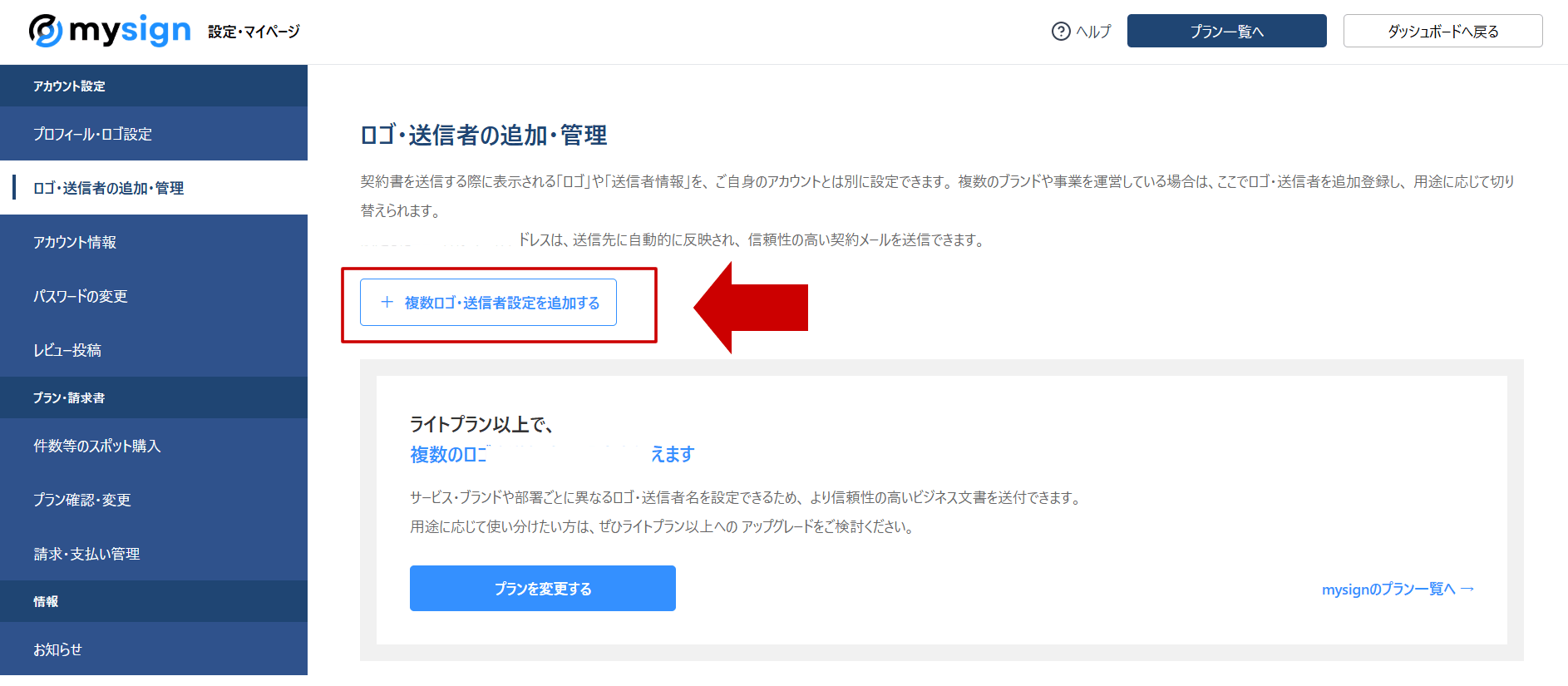
ボタンを押すと、新しい設定欄(例:ロゴ・送信者設定 2)が追加されます。
※「2」はプロフィール設定でのロゴが「1」のため「2」と表示されます。
STEP2:「ロゴ・送信者設定」の項目を入力する
追加された「ロゴ・送信者設定」に、必要な情報を入力します。
- 表示名(必須):契約メールやPDFに表示される名称
- 氏名・担当者名(任意):契約送信時に表示される担当者名
- 送信者メールアドレス(任意):返信先として表示されるメールアドレス
- ロゴ(任意):契約メールや契約ページに表示される画像
- メール署名(任意):契約通知メールの末尾に表示される情報
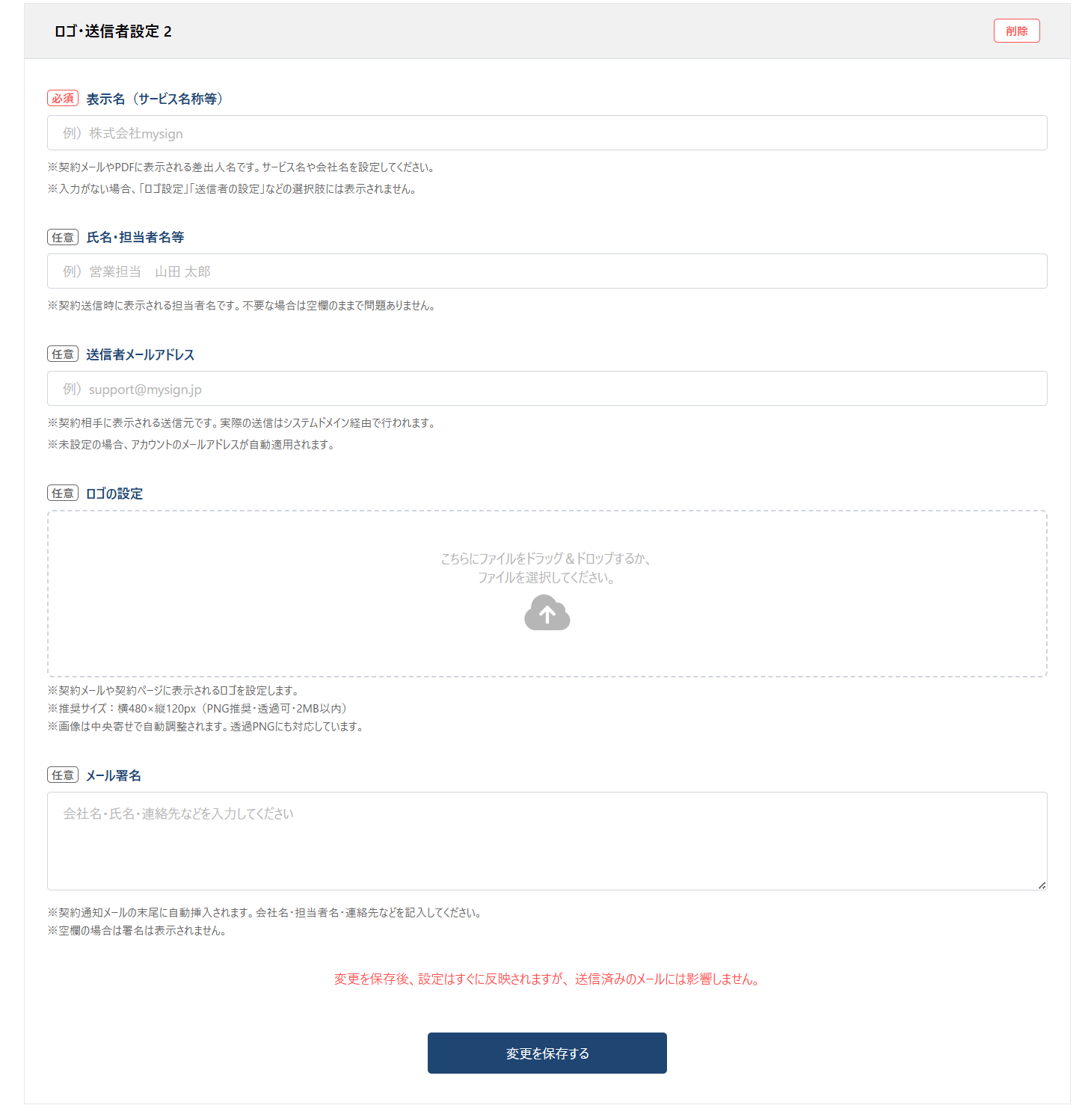
ロゴ画像は、契約相手に表示されるため、会社ロゴやサービスロゴなど識別しやすい画像の設定を推奨します。
画像は中央寄せで自動調整されます。
STEP3:「変更を保存する」ボタンを押す
入力内容を確認し、「変更を保存する」ボタンを押すと設定が保存されます。
保存した内容はすぐに反映され、以降の契約送信時に使用できるようになります。
STEP4:契約書送信時、作成時に変更・選択する
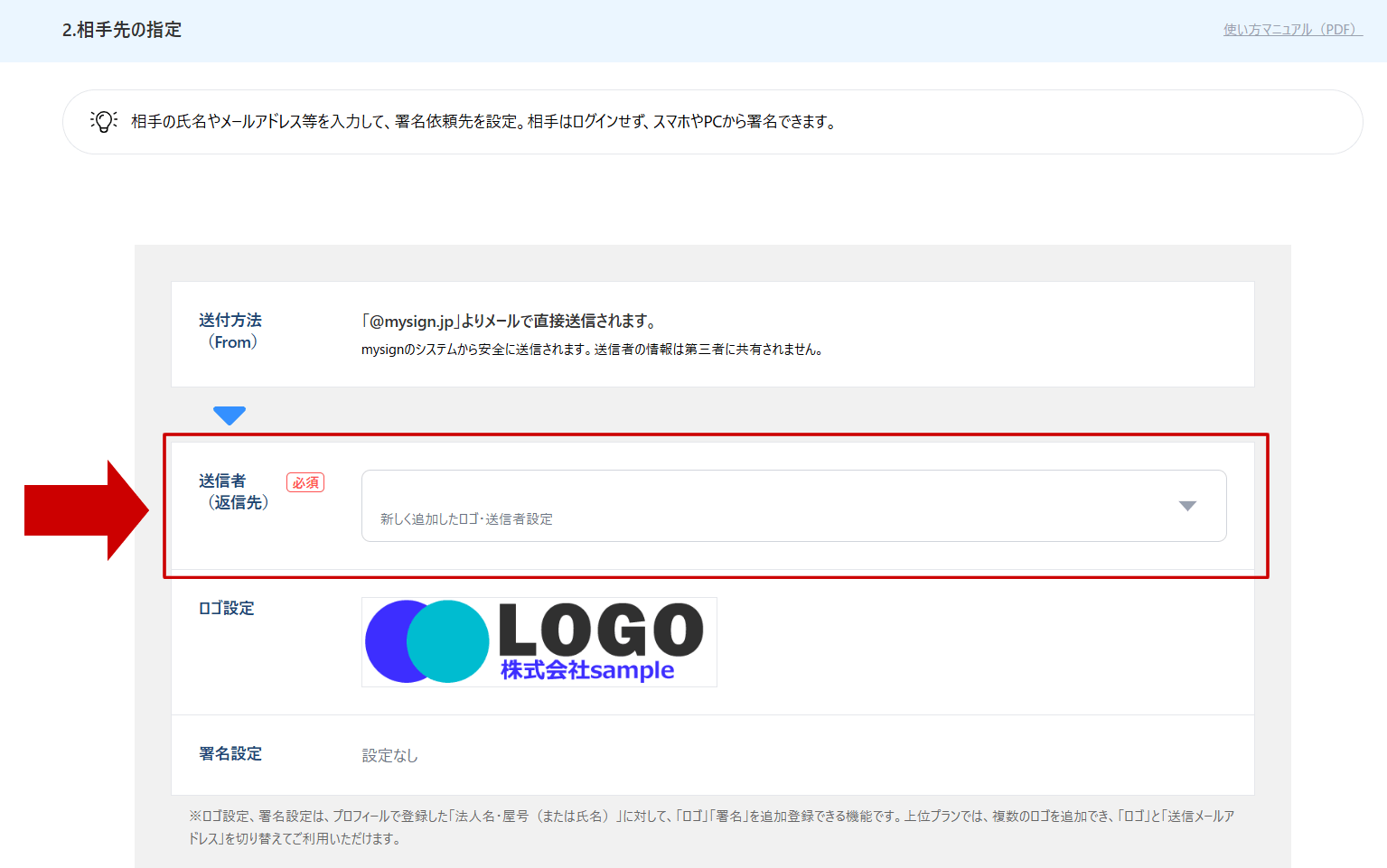
通常契約では「2.相手先の指定」の際の「送信者(返信先)」の情報から選択・変更します。
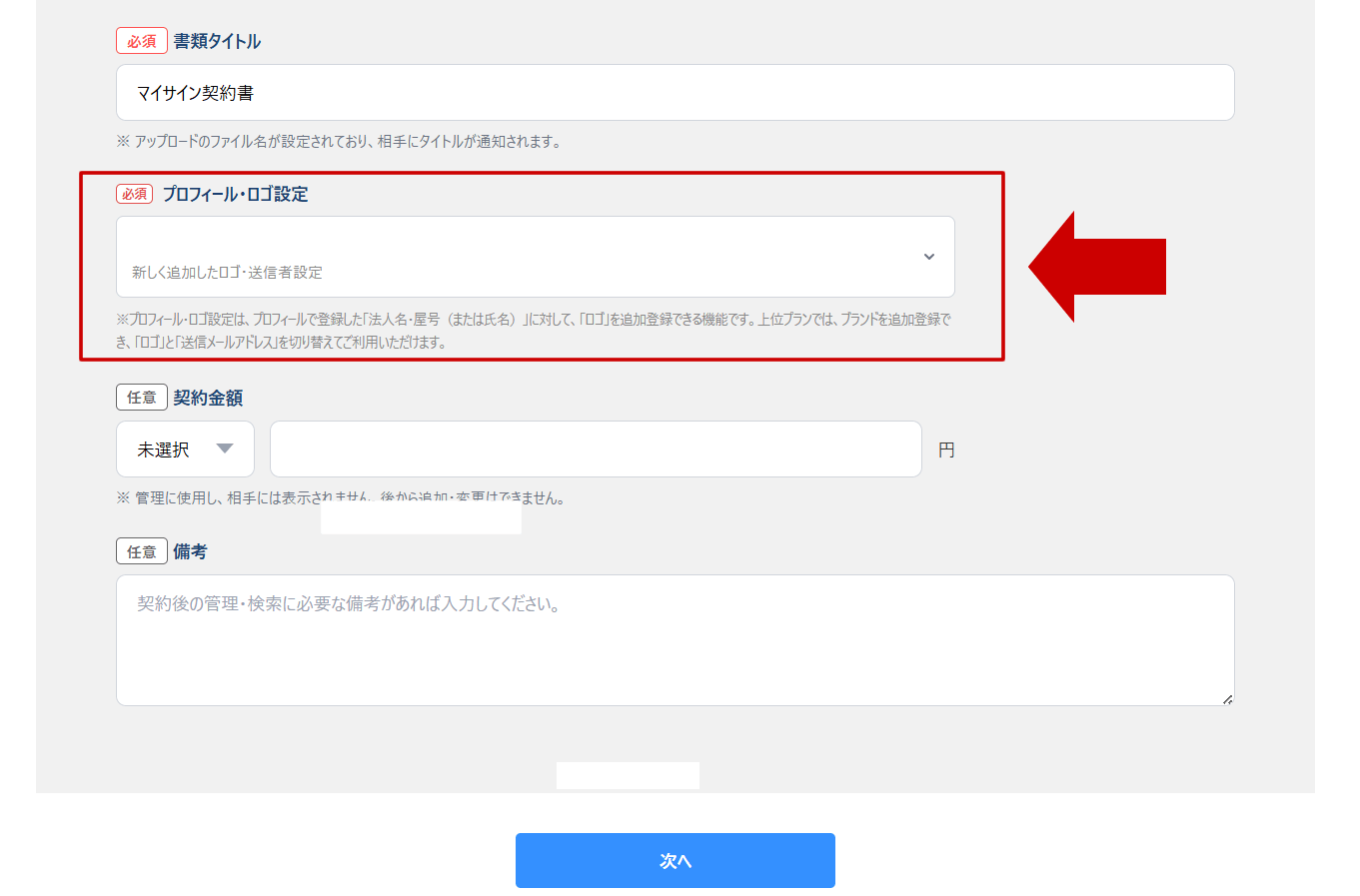
公開契約では「1.書類の準備・アップロード」の際の、書類アップロード後の「プロフィール・ロゴ設定」の項目から選択・変更します。
対面契約モードも公開契約の仕組みを利用しているため、契約書を準備する際の「プロフィール・ロゴ設定」から選択・変更します。
設定時の注意点
ロゴや送信者の情報は、契約相手に表示される情報です。
誤った情報を設定すると契約相手に誤解を与える可能性があるため、設定内容は必ず確認してください。
契約相手に表示される情報となるため、正しいロゴや送信者情報を設定して利用してください。