
プロフィールの変更・ロゴの設定方法
マイサインの初回で設定したら良い項目が分かります
マイサイン(mysign)では、全てのプランで「プロフィール・ロゴ設定」からプロフィールの変更・ロゴの設定を行うことができます。
また、ロゴを設定すると、契約相手が契約内容を確認する画面や送信メールに自社ロゴを表示できます。
プロフィール設定
プロフィール設定とは、マイサイン(mysign)で契約相手に表示される事業者情報やロゴなどを設定する画面です。
「プロフィール・ロゴ設定」では、
- 登録メールアドレス(確認用)
- 種別(法人 or 個人)
- 法人名・屋号(または氏名)
- 氏名
- ブランド・ロゴの設定
- メール署名
などの情報を確認・登録・変更することができます。
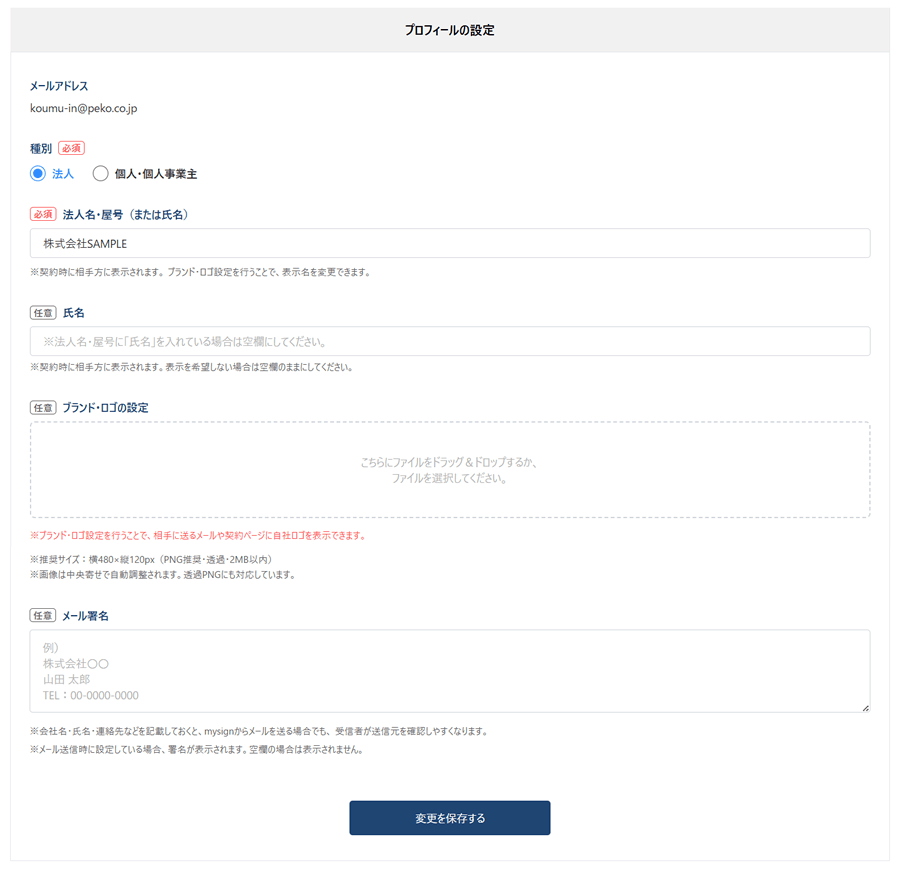
また、ライトプラン以上で、複数のロゴ設定や送信者の設定を行うことができます。
①メールアドレス表示(確認用)
ここに表示されるメールアドレスは、マイサイン(mysign)に登録されているメールアドレスです。
契約送信時のメールの返信先(Reply-To)として使用されます。
マイサイン(mysign)では、メールアドレスを契約送信時の送信者を特定するための情報として使用されるためです。
送信者アドレスを変更したい場合は、ライトプラン以上で利用できる「複数のロゴ設定・送信者設定」をご活用ください。
②種別(法人 / 個人・個人事業主)
種別は、契約の送信者が「法人」か「個人・個人事業主」かを設定する項目です。
※契約相手に表示されることはございません。
③法人名・屋号(または氏名)
法人名・屋号(または氏名)は、契約時に相手方へ表示される名称です。
法人の場合は法人名、個人・個人事業主の場合は屋号または氏名を設定します。
④氏名
氏名は、契約時に相手方へ表示される送信者名です。
担当者名などを表示したい場合に設定します。表示を希望しない場合は、空欄のままでも問題ありません。
⑤ブランド・ロゴの設定
ブランド・ロゴを設定すると、相手に送るメールや契約ページに自社ロゴを表示できます。
ロゴを表示することで、契約相手が送信元を確認しやすくなり、安心して契約内容を確認できます。
アップロードした画像は、画面上で中央寄せで自動調整されます。
⑥メール署名
メール署名を設定している場合は送信メールに表示され、空欄の場合は表示されません。
メール署名は、マイサイン(mysign)から送信するメールに表示できる署名情報です。会社名、氏名、連絡先、URLなどを設定しておくことで、受信者が送信元を確認しやすくなります。