
公開契約の流れ・設定方法
公開契約とは、同じ契約書を複数の契約相手と締結できる契約方式です。
契約書を作成すると、契約専用のリンク(URL)やQRコードが発行されます。契約相手はそのリンクやQRコードから契約書ページを開き、署名を行うことで契約を締結できます。
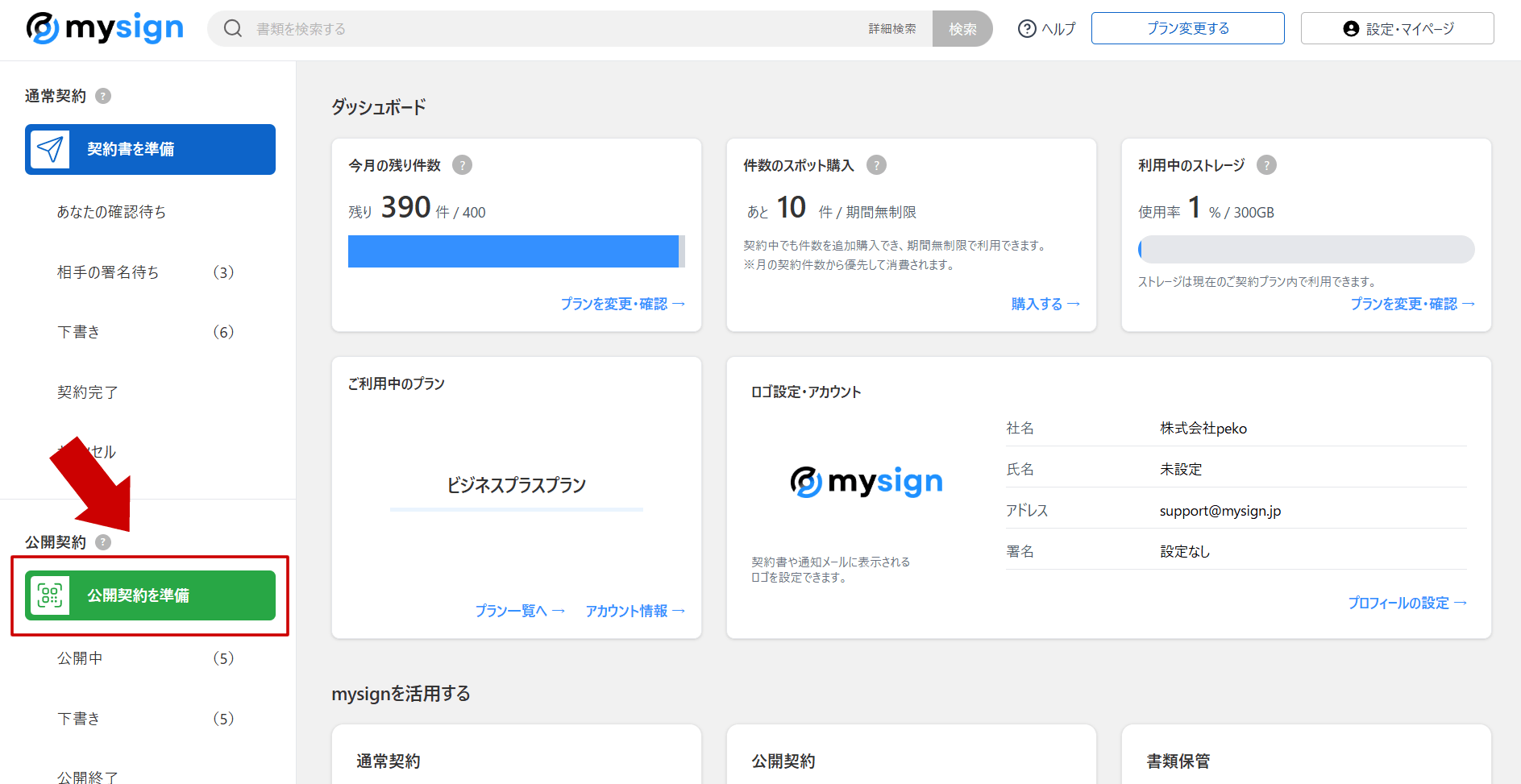
まずは、ダッシュボードから「公開契約を準備」のボタンを押して始めます。
1.書類の準備・アップロード
まずは、契約に使用する書類をPDF形式で準備し、アップロードします。
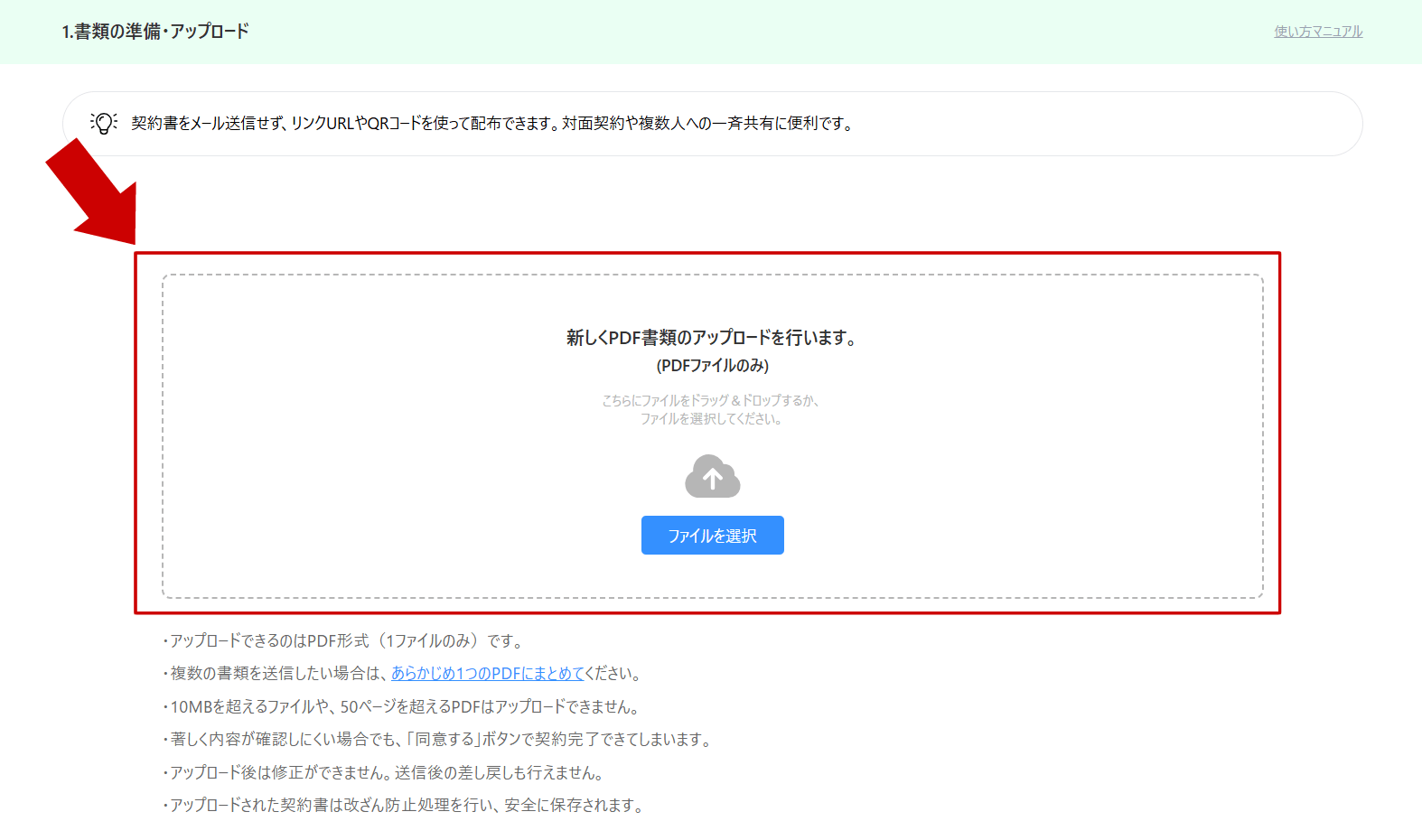
マイサイン(mysign)では、公開契約に使用できる書類は1ファイルのみのため、複数の書類を使用したい場合は事前に1つのPDFにまとめておく必要があります。
- アップロードできるのはPDF形式(1ファイルのみ)です。
- 複数の書類を送信したい場合は、あらかじめ1つのPDFにまとめてください。
- 10MBを超えるファイルや、50ページを超えるPDFはアップロードできません。
- 著しく内容が確認しにくい場合でも、「同意する」ボタンで契約完了できてしまいます。
- アップロード後は修正ができません。送信後の差し戻しも行えません。
- アップロードされた契約書は改ざん防止処理を行い、安全に保存されます。
書類のアップロードが完了したら、契約書の管理に必要な情報を入力します。
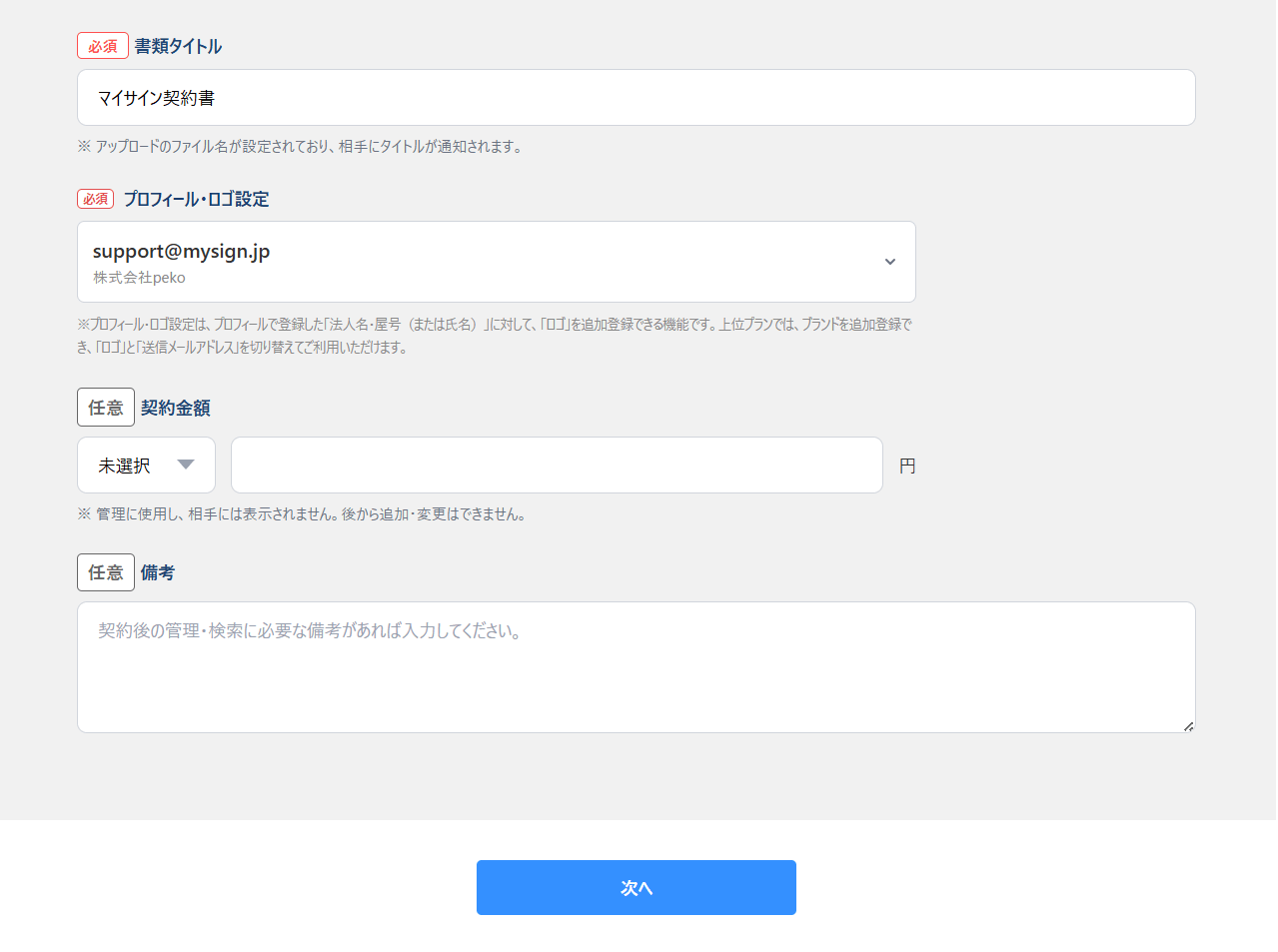
これらの情報は、後から検索や管理を行う際に使用されます。
- 書類タイトル(必須):契約書の名称を設定します
- プロフィール・ロゴ設定(必須):契約相手に表示される名称やロゴを設定します
- 契約金額:契約内容に応じて任意で入力できます
- 備考:社内管理用のメモとして利用できます
2.署名位置・テキストの設定
次に、契約書内に署名や入力項目を配置します。
ドラッグアンドドロップで配置でき、契約相手がどこに入力するかを明確に指定できます。
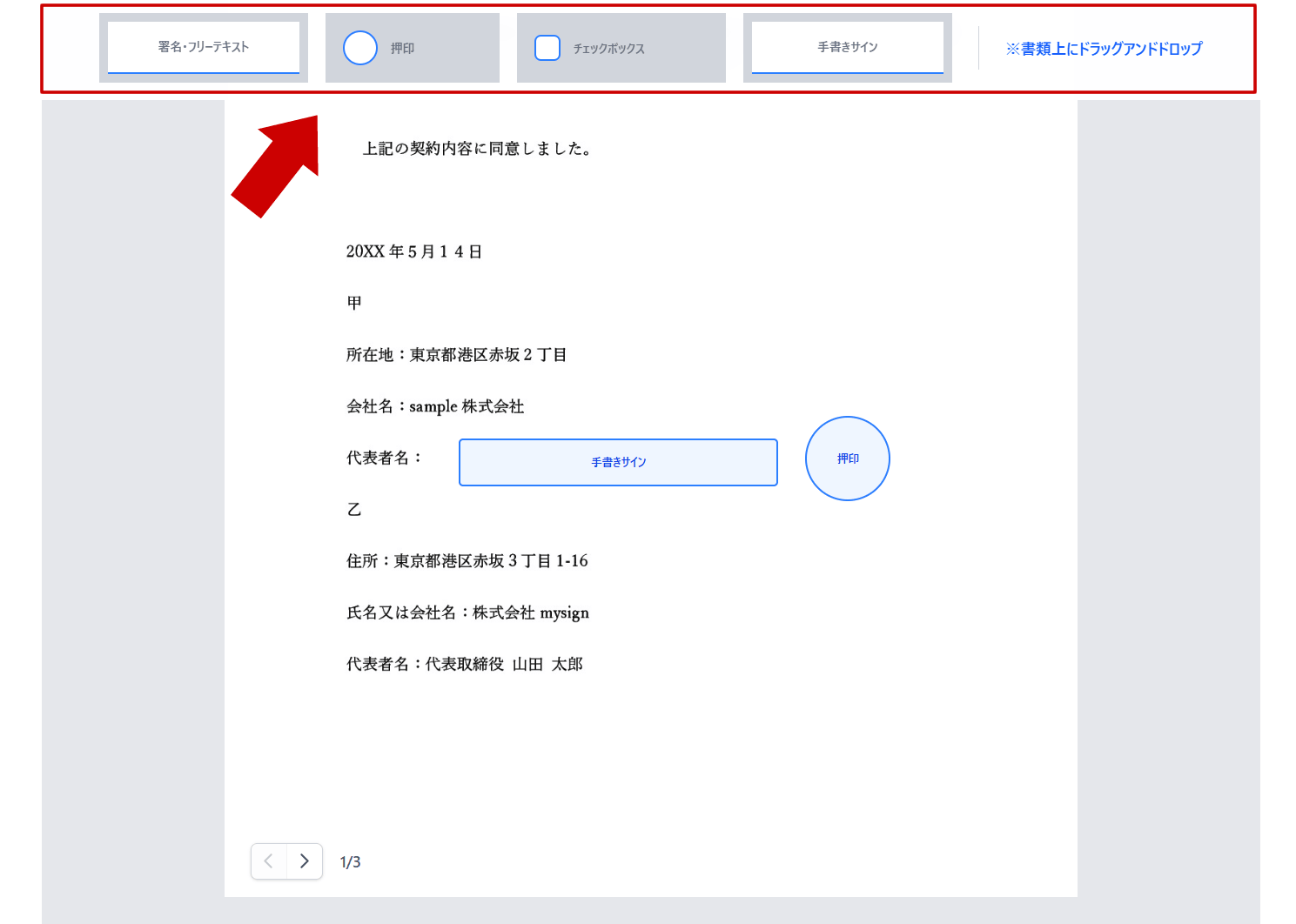
設定できる主な入力項目は以下の通りです。
- 署名・フリーテキスト:氏名や会社名などを自由に入力する項目です
- 押印:印鑑のような形式で承認を行う項目です
- チェックボックス:同意確認などに使用します
- 手書きサイン:画面上で手書きの署名が可能です
それぞれの入力項目には、「誰が入力するか」を設定する必要があります。設定を行わないと、正しい相手が入力できないため注意してください。
なお、マイサイン(mysign)では、署名項目の有無に関係なく、契約相手が最終確認として同意操作を行うことで契約が成立します。
3.内容のチェック
すべての設定が完了したら、公開前に内容を確認します。
- 書類の内容に誤りがないか
署名位置や入力項目が正しく配置されているか
契約情報(タイトル・金額など)が正しいか - 電子契約同意確認が意図した設定(表示する/表示しない)になっているか
問題がなければ、「公開を開始する」ボタンを押します。
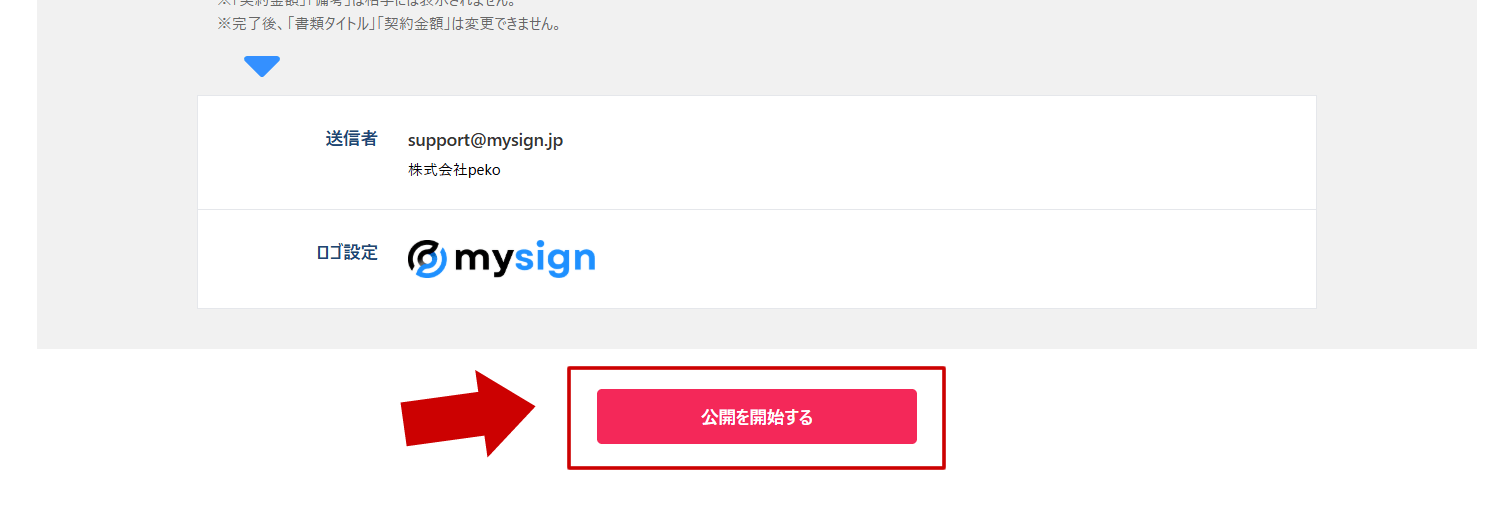
4.【作成完了】ORコード・紹介リンク(URL)を確認
公開が完了すると、契約相手に共有するためのQRコードと紹介リンク(URL)が発行されます。
このリンクを共有することで、契約相手はいつでも契約手続きを行うことができます。
- この「QRコード/紹介リンク」を開いた相手は、最初に「氏名」と「メールアドレス」の入力、およびマイサイン利用規約への同意が必要です。
- 入力された情報は署名記録として保存され、契約完了時に自動で通知メールが送信されます。
- リンクを開いても有効で、同意契約フォームの「公開中」からいつでも確認できます。
- このQRコード/紹介リンクの有効期限は約180日間です。延長操作で期間を伸ばすことも可能です。
- 共有先を誤ると第三者に契約内容が閲覧されるおそれがあります。送信先には十分ご注意ください。
- メールアドレスを誤って入力すると通知が届かない場合があります。
- 署名完了後は、契約書PDFが自動で保存され、「保管書類一覧」から確認できます。
SNSやWebサイトに掲載する場合は、閲覧範囲にご注意ください。
契約完了後に管理項目を設定する方法
公開契約では、契約書の作成時・公開開始時に「管理項目」を設定することはできません。契約相手との締結が完了すると、完成した契約書は「保管書類」に保存され、契約が完了した書類ごとに管理項目を追加・変更できます。
- 管理画面から「保管書類」を開き、契約が完了した書類の詳細画面へ進みます。
- 「管理項目」で、契約終了日・管理タグ・自動リマインドを必要に応じて設定します。
- 「変更を保存」を押して完了します。
管理項目は社内で書類を管理するための情報です。締結済みの契約書PDFや署名記録は変更されません。自動リマインドの通知先はオーナーの登録メールアドレスのみです。
詳しい設定方法や通知条件は、「契約書の管理項目とは?契約終了日・管理タグ・自動リマインドの設定方法」をご確認ください。