
契約書に署名・サインする
公開契約では、契約相手は招待リンク(URL)やQRコードから契約書ページを開き、契約内容を確認して署名を行います。
※契約書の署名ページは、スマートフォン・タブレット・パソコンに対応しています。
STEP1:氏名とメールアドレスを入力
まず、URLまたはQRコードからアクセスし、「氏名(フルネーム)または法人名」と「メールアドレス」を入力してください。
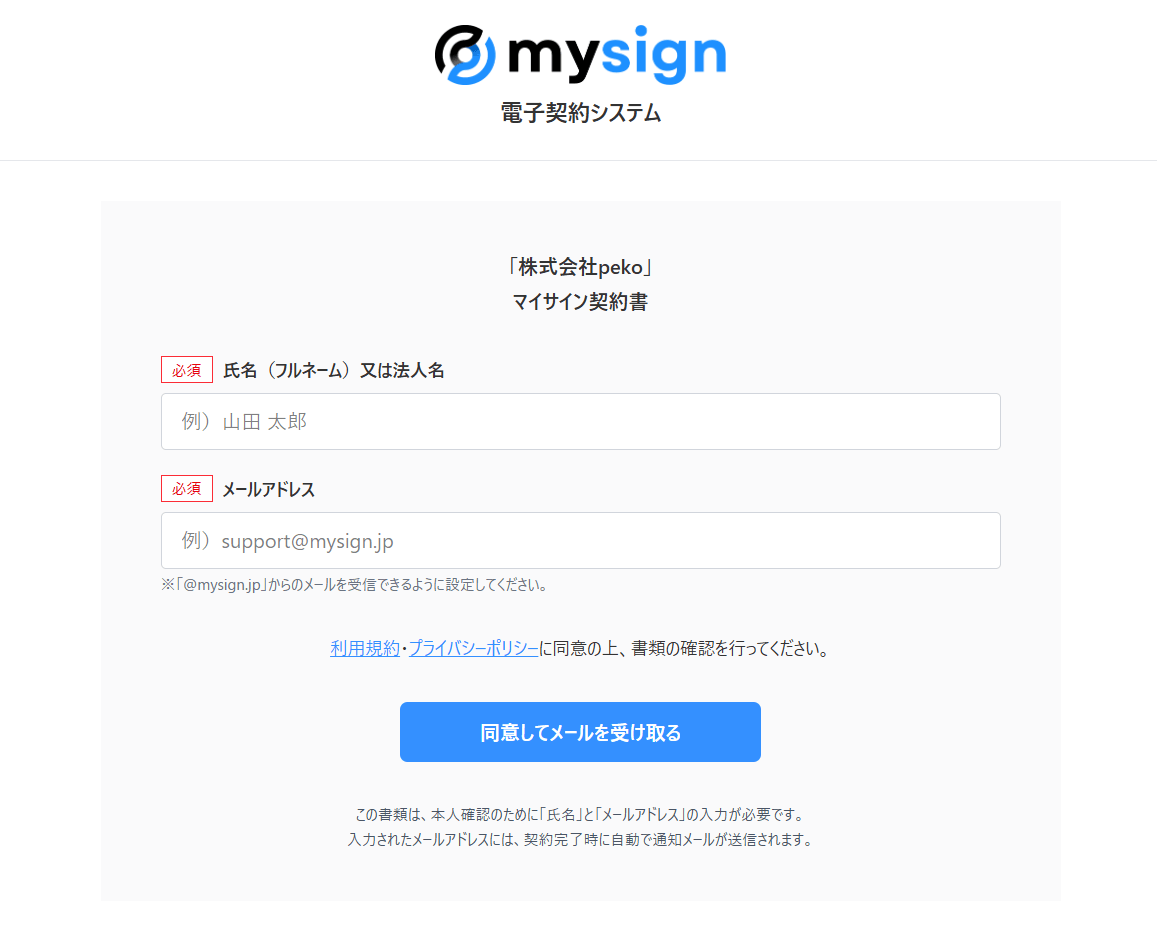
その後、利用規約およびプライバシーポリシーに同意のうえ、書類の確認へお進みください。
送信者が「電子契約による締結への同意確認」を表示する設定にしている場合は、書類の確認へ進む前に、電子契約によって契約を締結することへの同意確認が表示されます。内容を確認して同意してください。取得された同意と同意日時は契約記録に残ります。設定が「表示しない」の場合、この同意確認は表示されません。
この際に入力いただく「氏名(フルネーム)または法人名」と「メールアドレス」は、契約書に使用されます。
また、メールアドレスは「@mysign.jp」からのメールを受信できるよう、あらかじめ受信設定をご確認ください。
また、メールアドレスは「@mysign.jp」からのメールを受信できるよう、あらかじめ受信設定をご確認ください。
関連記事:確認メールが届かない場合
STEP2:署名依頼のメールを受信する
「氏名(フルネーム)または法人名」と「メールアドレス」を入れたら、入力したメールアドレスに、書類の確認依頼が届きます。
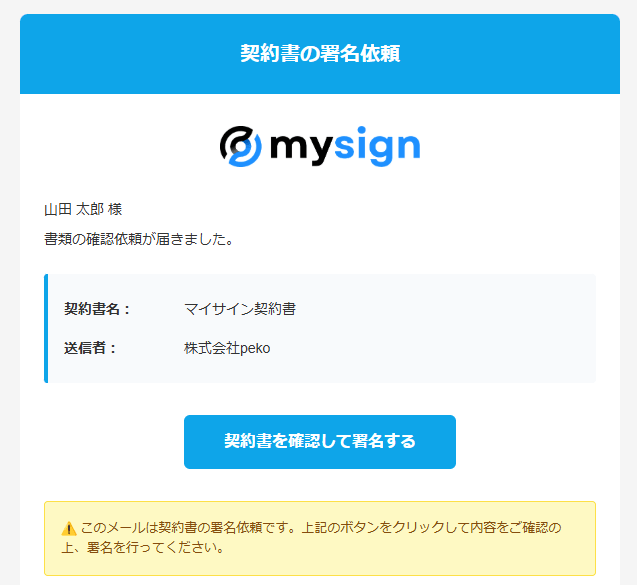
メールドレスを開いて、「契約書を確認して署名する」ボタンをクリックします。
関連記事:確認メールが届かない場合
STEP3:書類・契約書を確認する
契約内容の確認ページを開いたら、まずは契約書の内容をしっかりと確認しましょう。
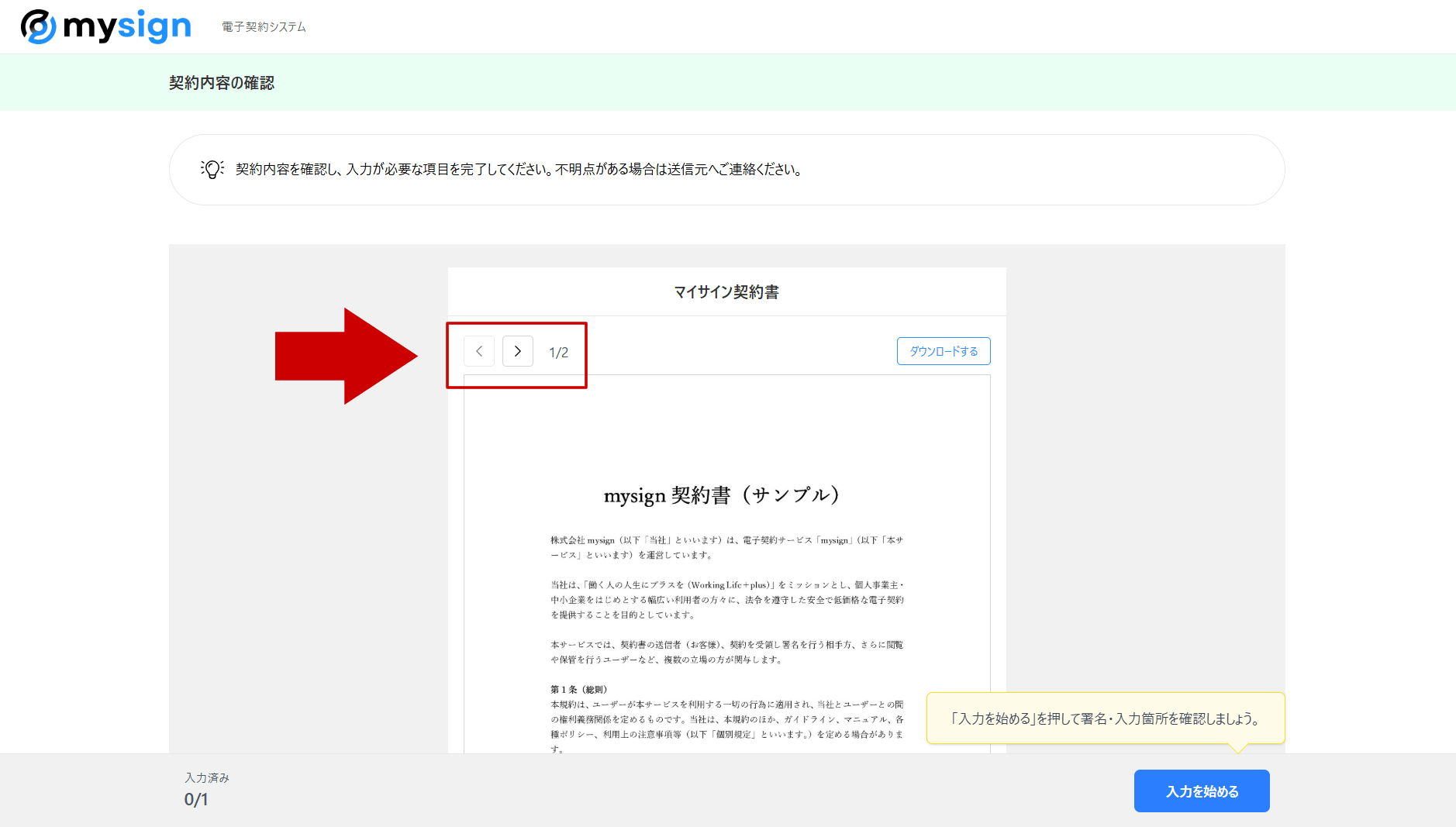
契約書が複数枚ある時は、ページ送りが付いているため、見逃さないようにチェックしましょう。
契約書のチェックが終わったら、一番下にある「入力を始める」のボタンをクリックします。
STEP4:契約書に電子サイン・押印等を行う
「入力を始める」ボタンを押したら、その契約書に設定されている、入力項目・チェックボックス、押印、手書きサインなどが必要な項目に自動的に移動します。
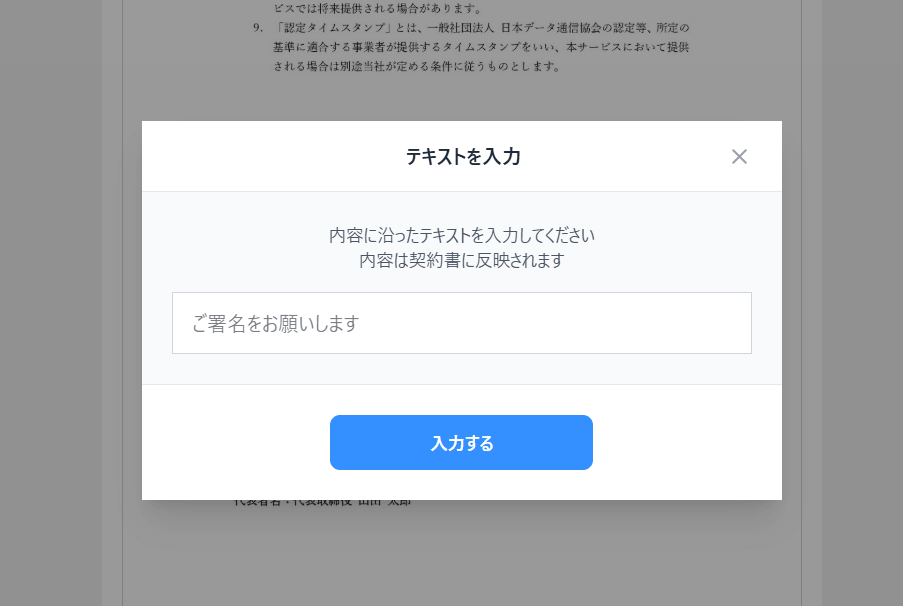
ナビゲーションの指示に従いながら電子サインや押印等を行いましょう。
電子サインや押印等が設定されていない場合は、契約書を確認後「契約に同意する」ボタンをクリックします。
STEP5:契約内容に同意する
入力項目がすべて終了したら、「契約内容に同意する」というピンク色のボタンがでてきます。
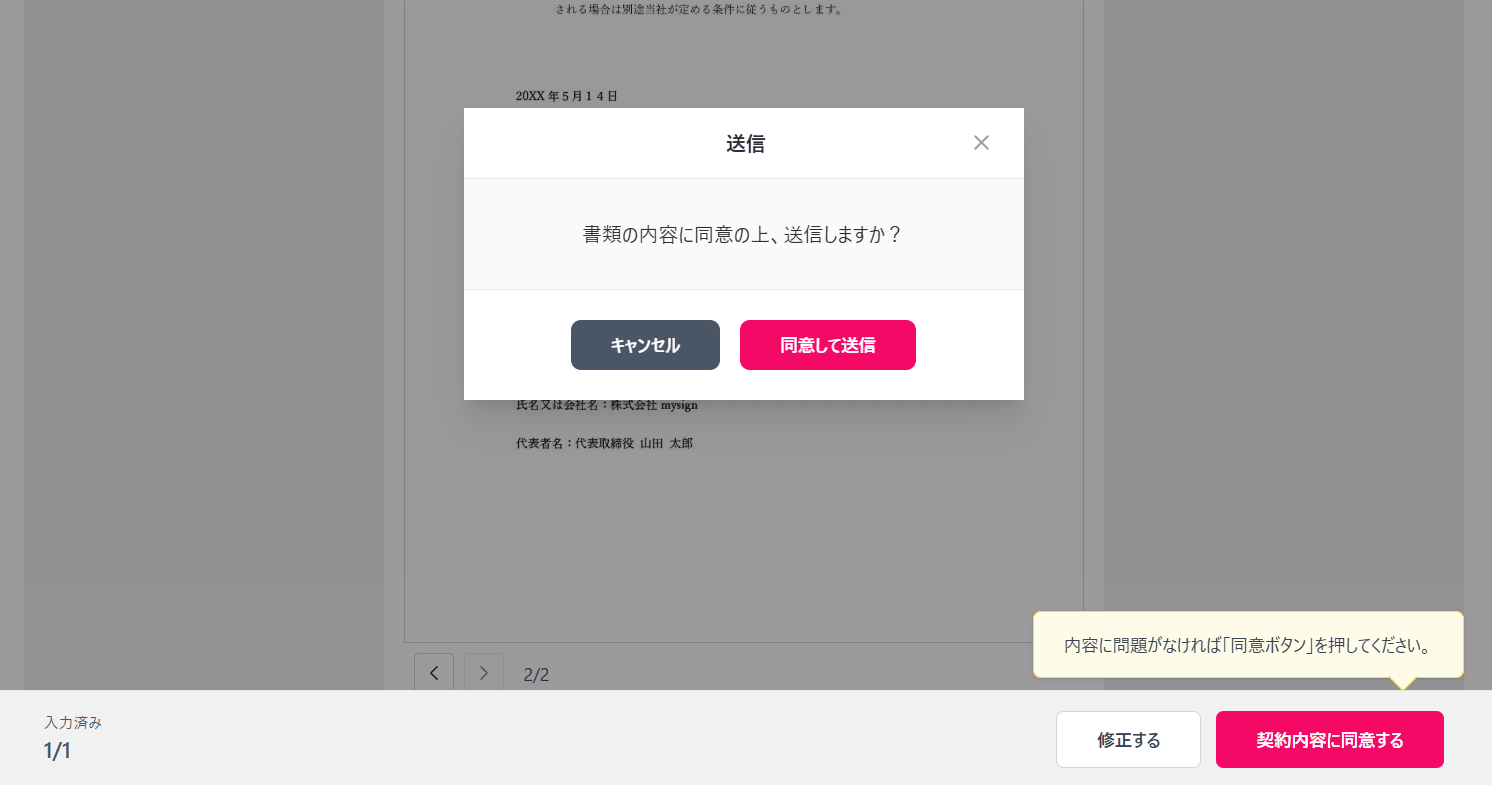
内容を改めて確認し、同意ボタンをクリックすることで契約が成立します。
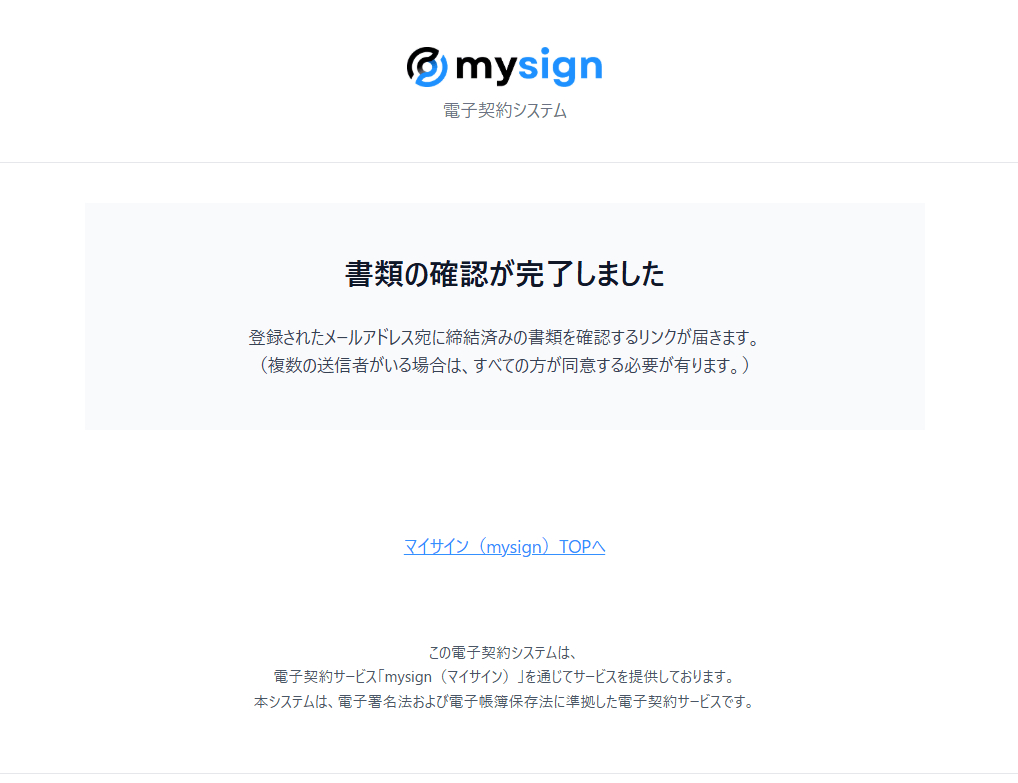
STEP6:契約済みのPDFがメールにて届きます
契約に同意すると、契約済みのPDFが登録したメールアドレス宛に送信されます。
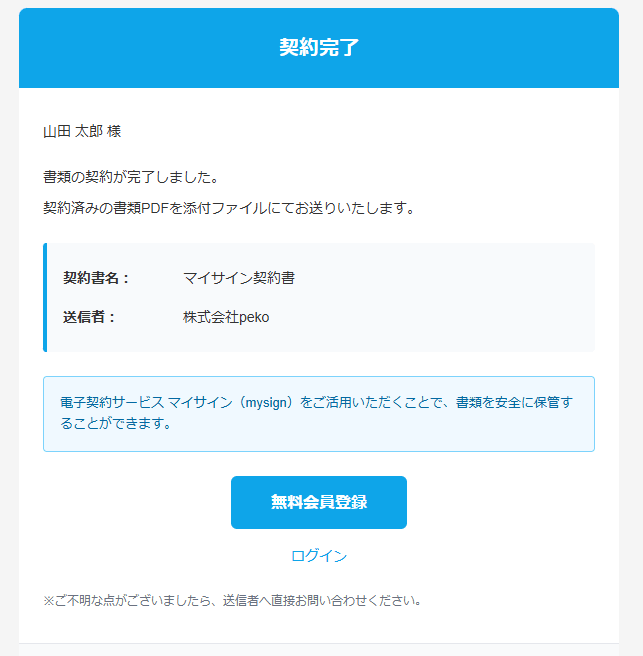
契約書は大切な書類のため、必ず保管してください。
管理者にも同時に契約済みPDFが添付されたメールが通知され、マイサインの「契約一覧」から契約書を確認することができます。