
通常契約で契約相手へ送信する流れ・設定方法
通常契約は、契約相手を指定し、メールで契約書を送信する一般的な電子契約機能です。最大5名まで、同時に契約を締結することができます。
マイサインでは、以下の流れで通常契約を設定・送信します。
1.ダッシュボードから「契約書を準備」をクリック
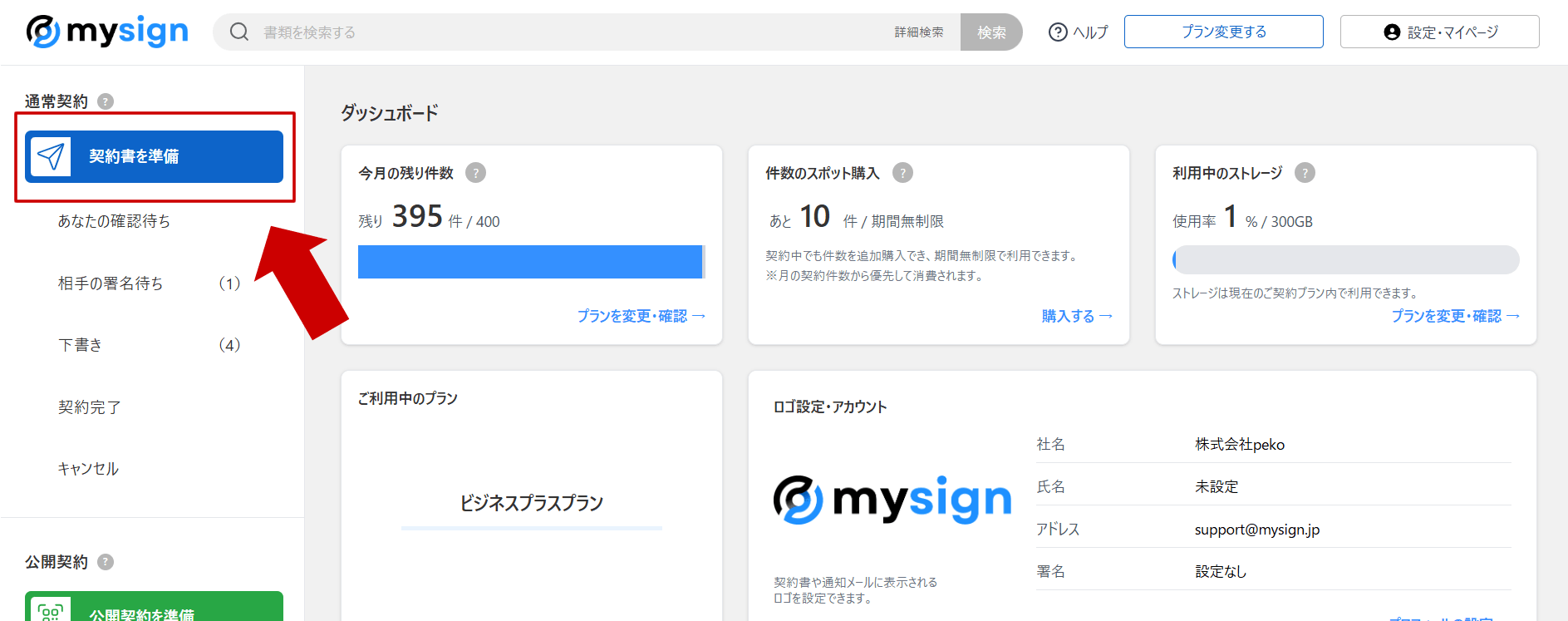
ダッシュボードから「通常契約」の「契約書を準備」をクリックします。
※スマートフォンの場合は、メニューから「契約書を準備」をタップしてください。
2. 契約書のPDFをアップロードする
ご自身で作成した契約書のPDFをアップロードします。
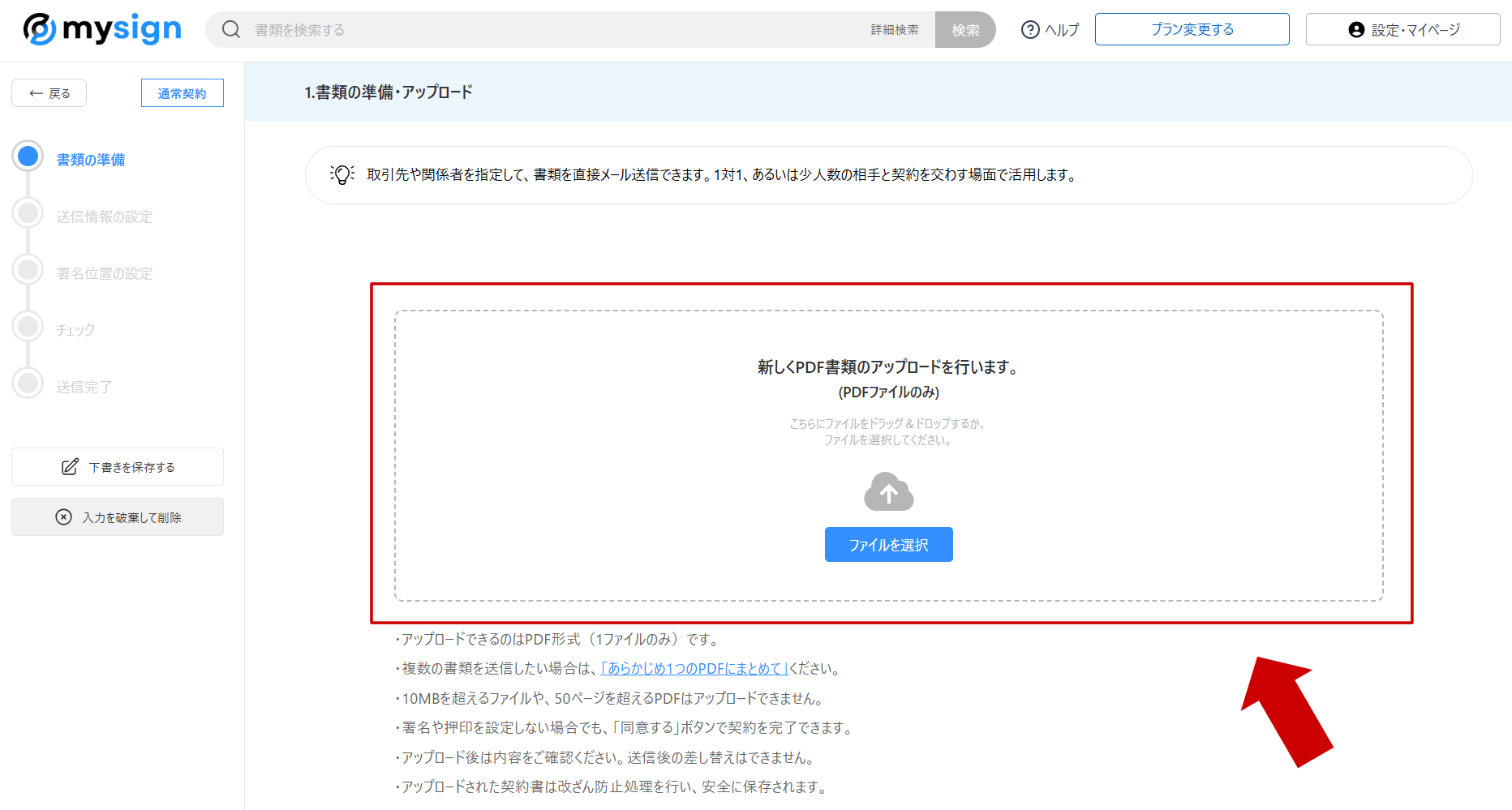
※アップロードした契約書には、後から押印・テキスト入力・チェックボックス・手書きサインなどの署名項目を配置できます。
- アップロードできるのはPDF形式(1ファイルのみ)です。
- 複数の書類を送信したい場合は、「あらかじめ1つのPDFにまとめて」ください。
- 10MBを超えるファイルや、50ページを超えるPDFはアップロードできません。
- 署名や押印を設定しない場合でも、「同意する」ボタンで契約を完了できます。
- アップロード後は内容をご確認ください。送信後の差し替えはできません。
- アップロードされた契約書は改ざん防止処理を行い、安全に保存されます。
3. 書類のタイトルなどの詳細設定
契約書PDFをアップロードした後、書類のタイトルなどの詳細を設定します。
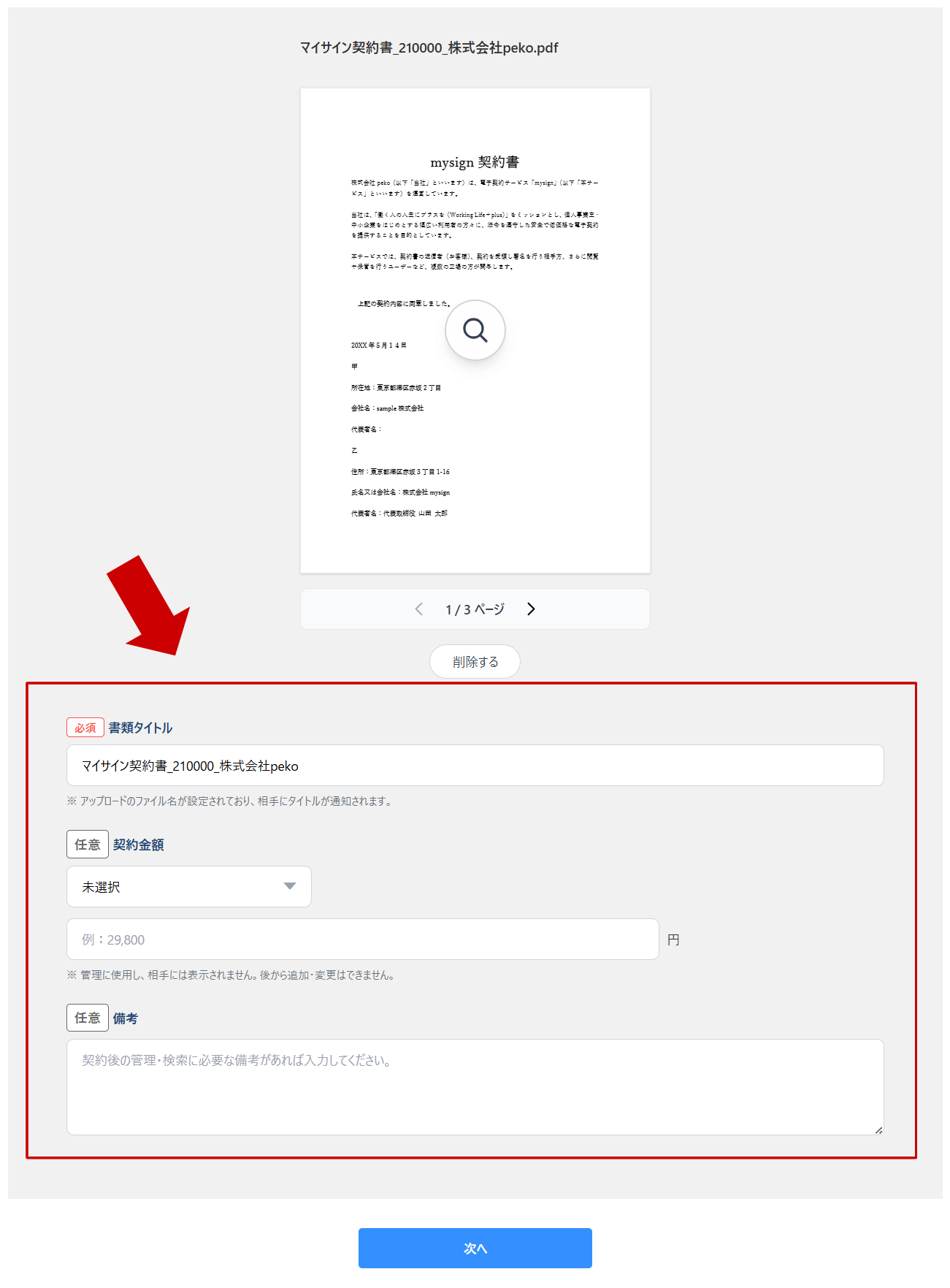
書類のタイトルは、PDFのファイル名がそのまま適用されます。
備考は後から追加・変更できます。また、以下の「管理項目」は別の機能で、契約完了後にも追加・変更できます。
契約終了日・管理タグ・自動リマインドを設定する
通常契約では、契約書を作成・送信する際に「管理項目」を任意で設定できます。書類の詳細設定時に折りたたまれている「管理項目」を開き、必要に応じて入力してください。
- 契約終了日:契約期間の終了日を登録します。
- 管理タグ:「業務委託」「更新確認」などのタグを付けて分類・検索に使います。
- 自動リマインド:登録した契約終了日を基準に、通知時期を選択します。
管理項目の入力は必須ではありません。未設定のまま契約書の作成・送信を進めることもでき、契約完了後に「保管書類」一覧の該当書類の詳細画面から追加・変更できます。
管理項目は、マイサイン内で契約書を整理・管理するための情報であり、契約相手への表示内容や締結済みの契約書PDFを変更するものではありません。
管理項目の詳しい設定手順、契約終了日の通知条件、管理タグの使い方は、「契約書の管理項目とは?契約終了日・管理タグ・自動リマインドの設定方法」をご確認ください。
4. 送信者と契約相手を指定する
このページでは、送信者と契約相手(受信者)を指定します。
送信者は、設定マイページの「プロフィール・ロゴ設定」で設定した内容(送信者名・ロゴ・署名)が表示されます。
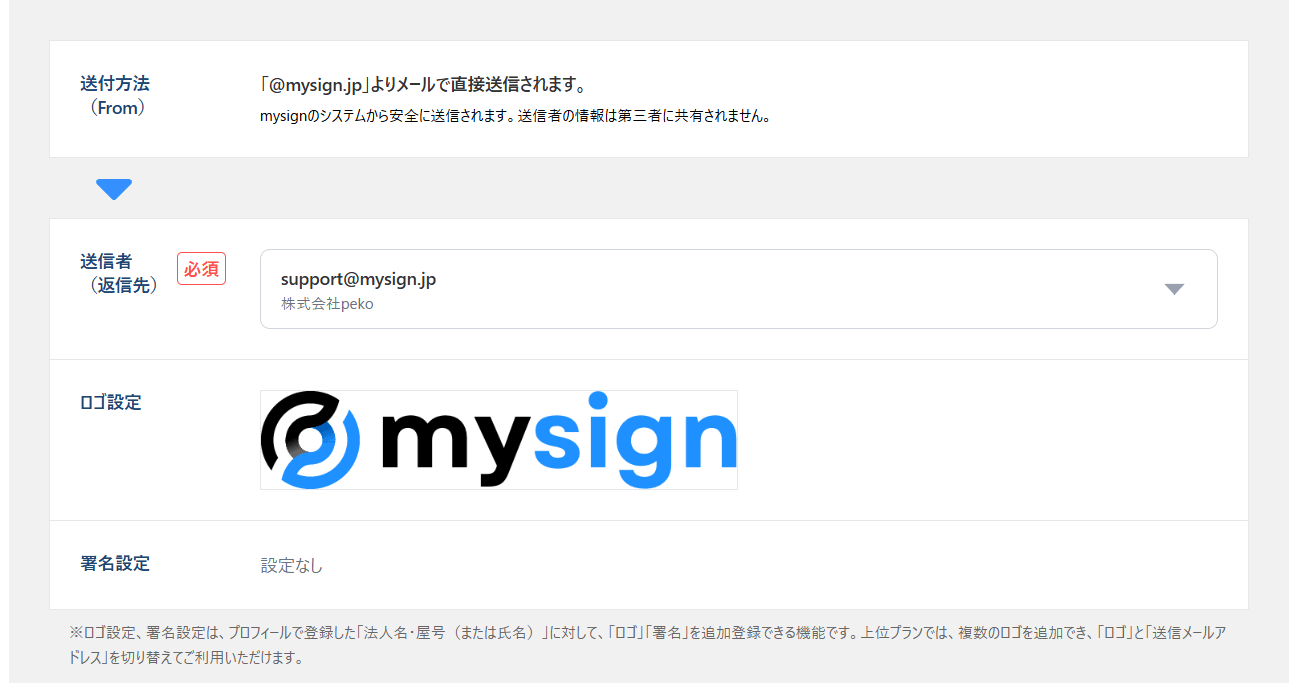
なお、フリープランでもロゴ設定および署名設定を行うことが可能です。
また、上位プランでは、設定マイページの「ロゴ・送信者の追加・管理」から複数の送信者を設定し、選択することができます。
次に、「受信者を追加する」ボタンから受信者を設定します。
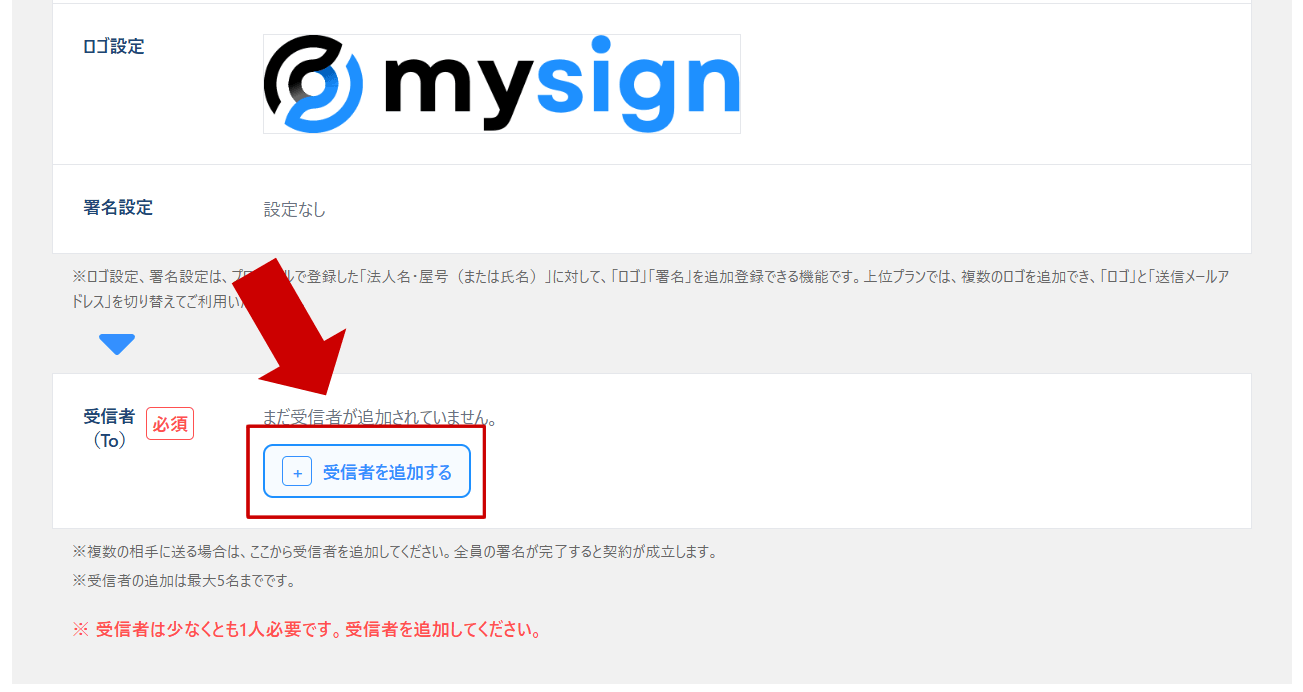
受信者は最大5名まで追加することができます。
契約には、少なくとも1名以上の受信者の設定が必要です。
なお、受信者には以下の情報を設定できます。
- メールアドレス
- 氏名
- 会社名・屋号
- 部署・部門
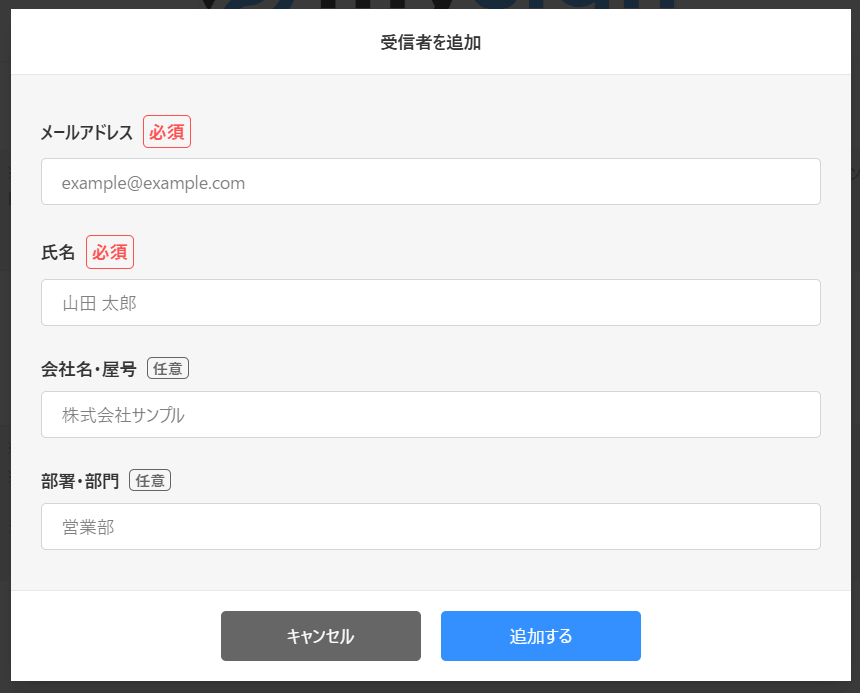
設定が完了したら、「次へ」をクリックして進みます。
「表示する」にすると、契約相手(受信者)が署名・同意する前に、電子契約によって契約を締結することへの同意確認が表示されます。取得した同意と同意日時は契約記録に残ります。
5. 署名位置・テキストの設定
契約書の必要な位置に、署名や入力項目をドラッグ&ドロップで配置します。
- 押印(印鑑風マーク)
- 署名・フリーテキスト入力
- チェックボックス
- 手書きサイン
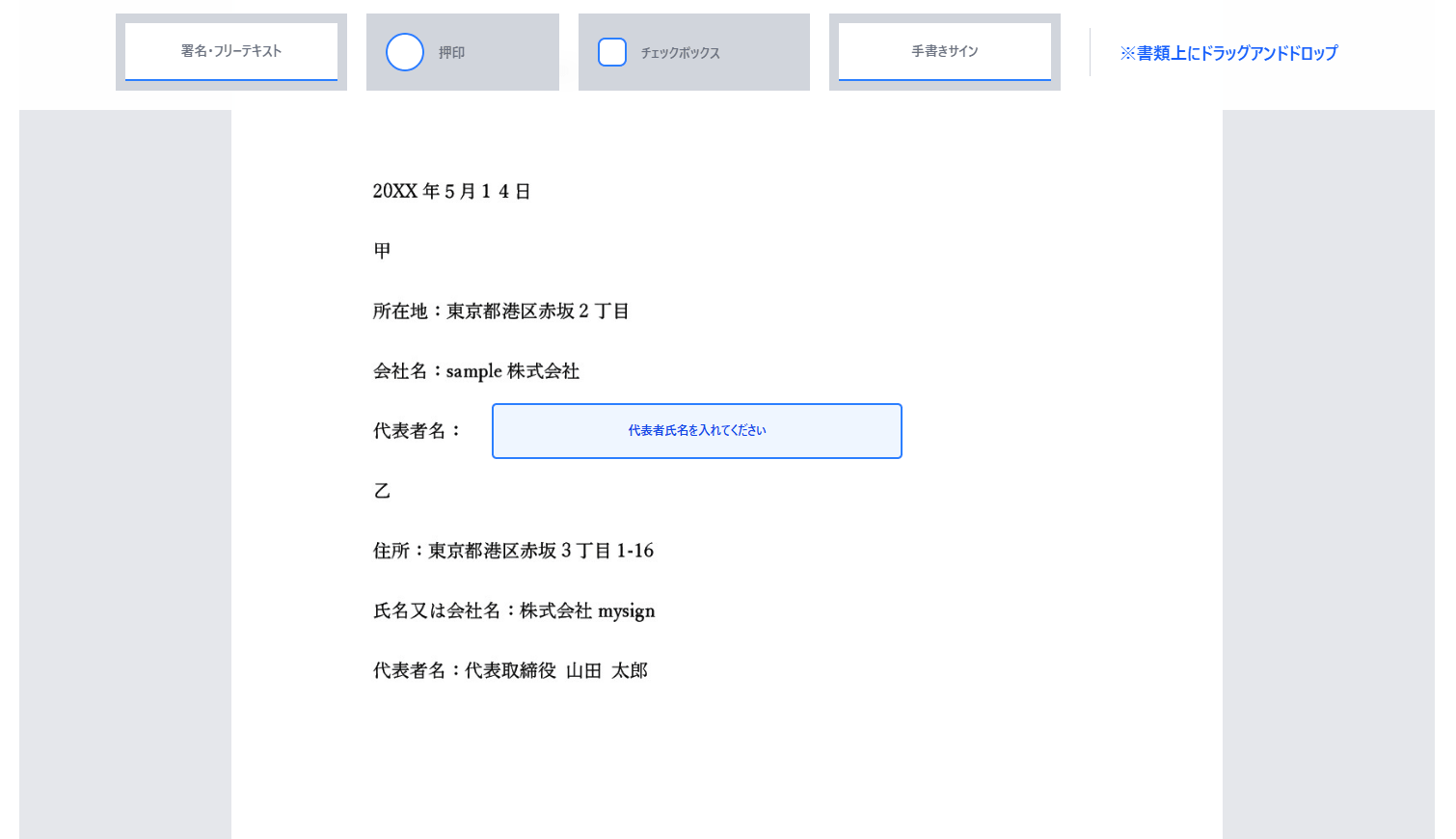
配置後は、どの受信者が入力するかを必ず選択してください。
契約書の内容に合わせて、自由に設定することが可能です。
6. 契約書をチェックして送信
設定が完了したら、最終確認を行い契約書を送信します。
この際、任意で送信時のメッセージを入力することも可能です。
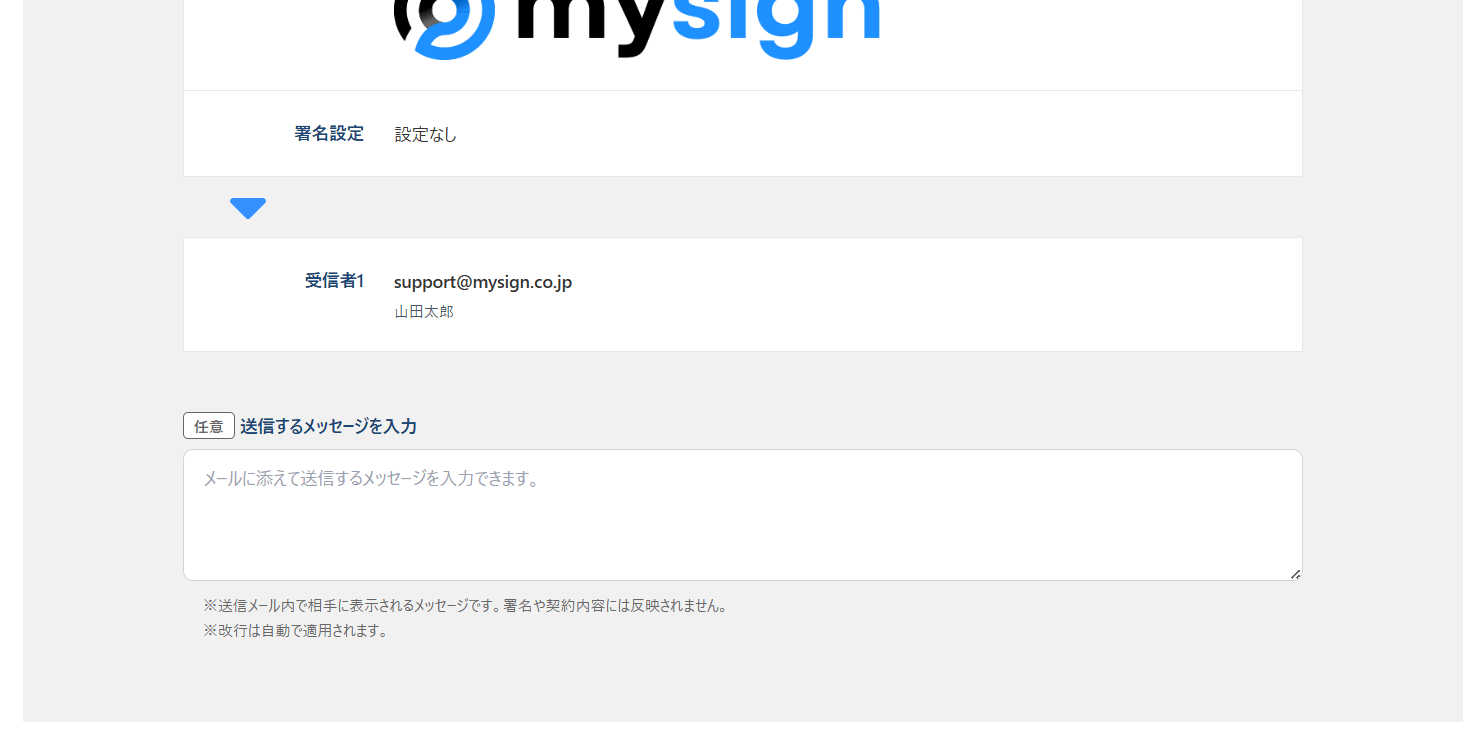
契約相手には、専用の契約URLがメールで送信されます。