
メンバーを招待・追加する方法
マイサイン(mysign)では、「メンバー管理」から、同じ利用環境を利用するメンバーを招待・追加できます。
メンバーを追加する場合は、オーナーが表示名とメールアドレスを入力して招待します。招待された方は、届いた招待メールの案内に沿って参加手続きを行います。
1. 「メンバー管理」を開きます
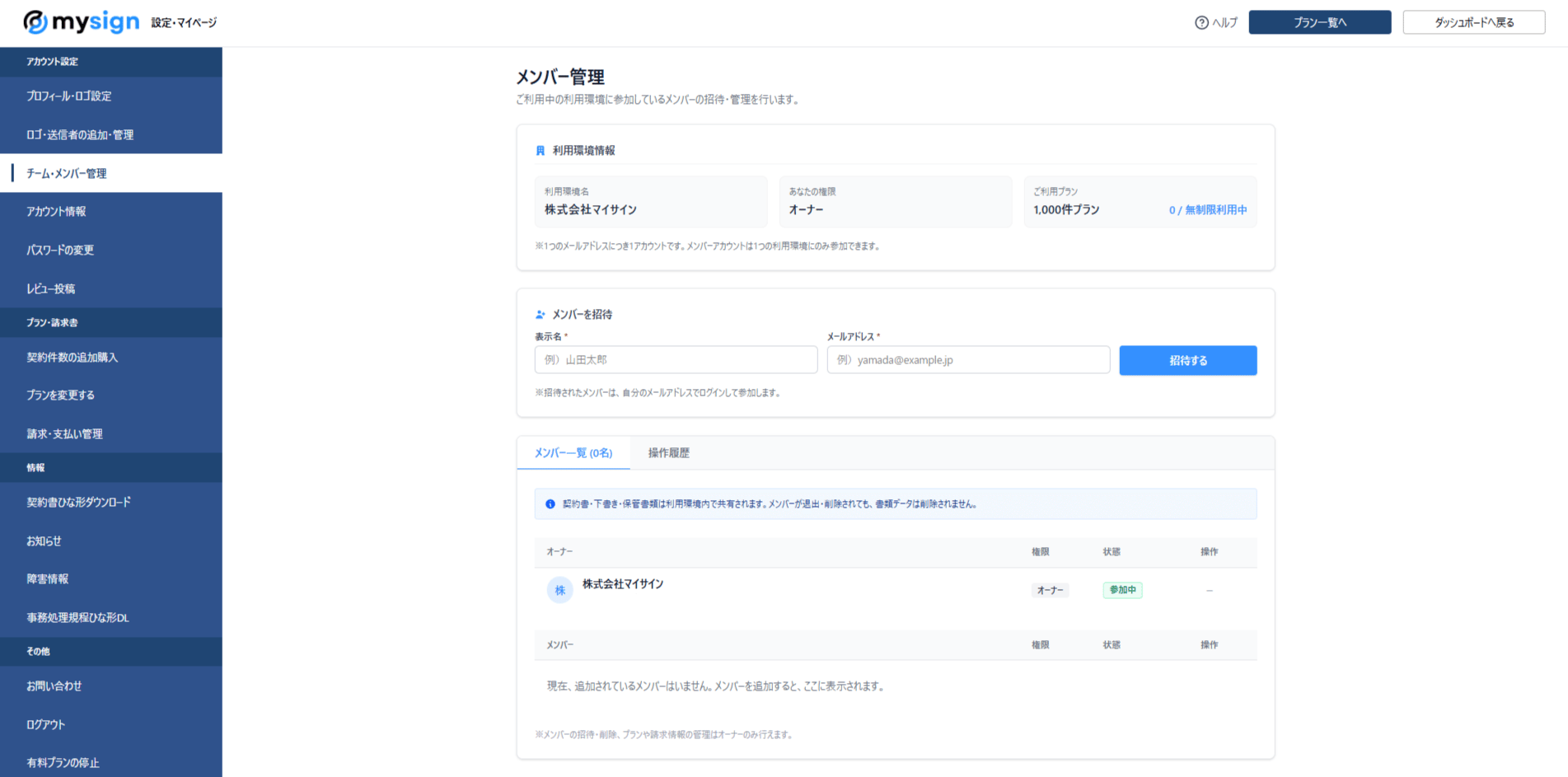
マイサインにオーナーアカウントでログインし、「設定」から「メンバー管理」を開きます。
メンバー管理画面では、現在利用しているプランと、追加メンバーの利用数・上限を確認できます。
2. 「メンバーを招待」に必要な情報を入力します
「メンバーを招待」の項目に、追加するメンバーの情報を入力します。
| 入力項目 | 入力内容 |
|---|---|
| 表示名 | メンバー一覧や操作履歴などで確認する名称を入力します。 |
| メールアドレス | 招待する方が使用するメールアドレスを入力します。 |
入力するメールアドレスは、招待された方がメンバーとして利用するメールアドレスになります。
3. 「招待する」を押します
表示名とメールアドレスを確認し、「招待する」を押します。
招待が正常に行われると、対象のメールアドレスへマイサインから招待メールが送信され、メンバー一覧には「招待中」として表示されます。
招待中のメンバーは、参加が完了するまで「再送」または「取消」を行うことができます。
4. 招待された方が参加手続きを行います
招待された方には、マイサインからメンバー招待メールが届きます。
メール内の「メンバー登録をする」を押して、メンバー登録画面を開きます。
登録画面で、以下の項目を入力します。
| 入力項目 | 入力内容 |
|---|---|
| 氏名(表示名) | マイサイン上で表示する氏名・名称を入力します。 |
| パスワード | 半角英数字8文字以上で設定します。 |
| パスワード(確認用) | 確認のため、同じパスワードをもう一度入力します。 |
入力後、利用規約およびプライバシーポリシーを確認し、同意欄にチェックを入れます。
最後に「メンバーとして登録する」を押すと、メンバー登録が完了します。
登録が完了すると、その利用環境のメンバーとして参加し、契約書・下書き・保管書類などを共有して利用できるようになります。
メンバーを招待できない場合
次の条件に該当するメールアドレスは、メンバーとして招待できません。
| 招待できないケース | 確認内容 |
|---|---|
| 通常のマイサインアカウントとして登録済み | すでにオーナーアカウントとして登録されているメールアドレスは、メンバーとして重複登録できません。 |
| 別の利用環境へメンバーとして参加中 | 1つのメンバーアカウントが複数の利用環境へ同時に参加することはできません。 |
| 同じ利用環境で招待中または参加済み | 同じメールアドレスを重複して招待することはできません。 |
| 追加メンバー数がプラン上限に達している | 参加済みメンバーと招待中メンバーの合計が、契約プランの上限を超える場合は招待できません。 |
追加メンバー数が上限に達している場合は、メンバーを削除・招待取消するか、必要に応じて利用プランをご確認ください。
フリープラン・スタータープランではメンバーを追加できません。メンバー機能を利用する場合は、ライトプラン以上をご利用ください。