
メンバーとしてログインする方法
マイサイン(mysign)のメンバーアカウントは、通常のマイサインアカウントとはログイン画面が異なります。
オーナーから招待を受けてメンバー登録を完了した方は、メンバー専用のログイン画面から、招待時に登録したメールアドレスとパスワードを使用してログインします。
1. メンバーログイン画面を開きます
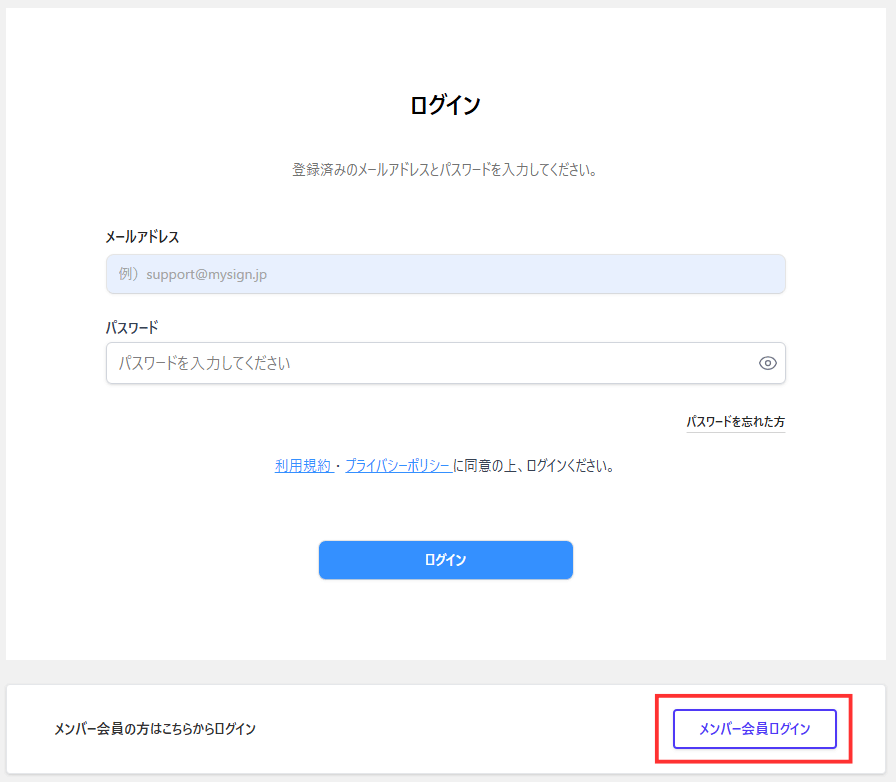
通常のマイサインログイン画面にある「メンバーログインはこちら」から、メンバー専用のログイン画面を開きます。
メンバーログイン画面には、通常のマイサインを利用する方向けに「通常ログインはこちら」の案内も表示されます。
| アカウント | 利用するログイン画面 |
|---|---|
| オーナー・通常のマイサインアカウント | 通常ログイン |
| 招待を受けて登録したメンバーアカウント | メンバーログイン |
2. メールアドレスとパスワードを入力します
メンバーログイン画面で、以下の情報を入力します。
- メールアドレス:メンバーとして招待されたメールアドレス
- パスワード:メンバー登録時に設定したパスワード
入力内容を確認してログインしてください。
メンバーアカウントは、オーナーから招待されたメールアドレスでのみ登録できます。
3. 2段階認証が表示された場合
メールワンタイムコードによる2段階認証が必要な場合は、登録しているメールアドレスへ認証コードが送信されます。
届いた認証コードを画面へ入力して、ログインを完了してください。
メンバーアカウントの2段階認証は、通常のマイサインアカウントと同じ仕組みを利用します。
通常ログイン画面からログインした場合
メンバーアカウントで通常のログイン画面からログインしようとした場合は、「このアカウントはメンバーアカウントです」と表示され、メンバーログインへ案内されます。
反対に、オーナーなどの通常アカウントでメンバーログインを行った場合は、通常ログインへ案内されます。
パスワードを忘れた場合
パスワードを忘れた場合は、メンバーログイン画面からパスワードの再設定を行うことができます。
登録しているメールアドレスを入力し、届いた案内メールに沿って新しいパスワードを設定してください。
メンバーアカウントとして登録されているメールアドレスでは、通常のマイサインアカウントを新規登録することはできません。同じメールアドレスで通常のマイサインアカウントを登録する場合は、先にメンバーから削除してもらうか、ご自身でメンバーから脱退してください。
ログインできなくなった場合
オーナーによってメンバーから削除された場合や、ご自身でメンバーから脱退した場合は、それまでのログイン状態が無効になります。
削除・脱退後は、以前参加していた利用環境の契約書・下書き・保管書類などへアクセスすることはできません。