
メンバーから脱退する方法
マイサイン(mysign)のメンバーとして参加している利用環境から外れる方法は、次の2つです。
| 方法 | 利用するケース |
|---|---|
| オーナーにメンバー削除をしてもらう | オーナーへ連絡できる場合 |
| 自分で「メンバーから脱退する」 | オーナーへメンバー削除を依頼できない場合 |
基本的には、オーナーへメンバー削除を依頼してください。オーナーへ連絡できない場合は、メンバー本人が自分で脱退できます。
方法1:オーナーにメンバー削除をしてもらう
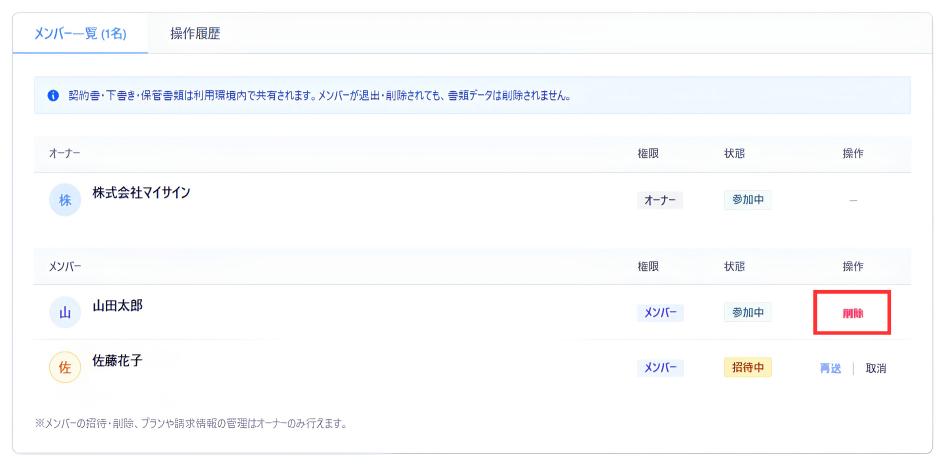
オーナーへ連絡できる場合は、オーナーにメンバー削除を依頼します。
オーナーは「設定」から「メンバー管理」を開き、参加中のメンバーを削除できます。
削除されると、そのメンバーは現在の利用環境から外れ、契約書・下書き・保管書類などを閲覧・利用できなくなります。
メンバーを削除しても、そのメンバーがこれまでに作成・送信した契約書、下書き、保管書類などのデータは削除されません。データはオーナーの利用環境に残ります。
方法2:自分で「メンバーから脱退する」
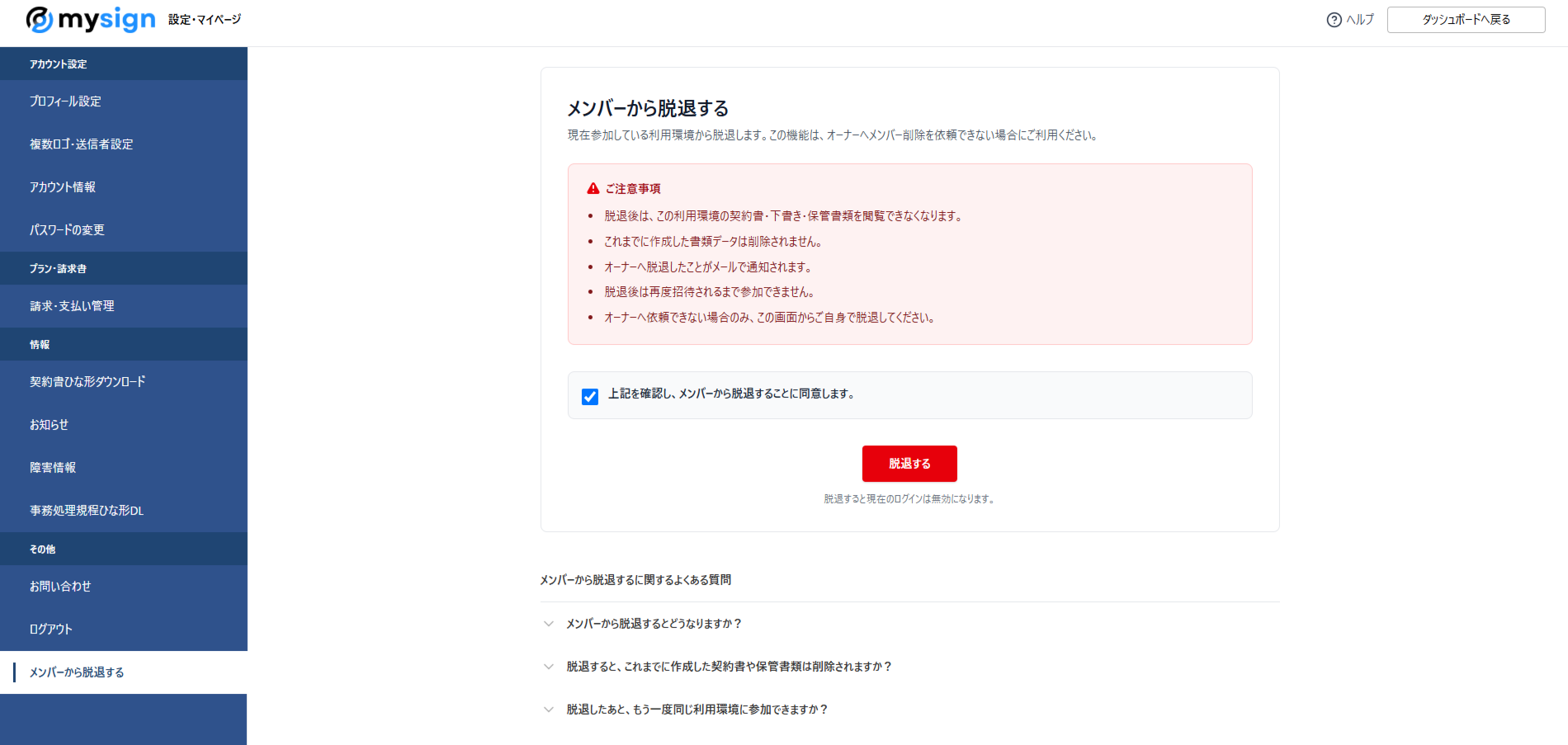
オーナーへメンバー削除を依頼できない場合は、メンバー本人が自分で脱退できます。
マイページから「メンバーから脱退する」を開きます。
画面に表示される注意事項を確認してください。
- 脱退後は、この利用環境の契約書・下書き・保管書類を閲覧できなくなります。
- これまでに作成した書類データは削除されません。
- オーナーへ脱退したことがメールで通知されます。
- 脱退後は、再度招待されるまで参加できません。
- オーナーへ依頼できない場合に、この画面からご自身で脱退してください。
1. 注意事項を確認して同意します
内容を確認したうえで、「上記を確認し、メンバーから脱退することに同意します。」にチェックを入れます。
2. 「脱退する」を押します
同意欄にチェックを入れたあと、「脱退する」を押します。
脱退はすぐに反映され、オーナーの承認は必要ありません。
脱退が完了すると、現在のログイン状態は無効になり、それまで参加していた利用環境へアクセスできなくなります。
脱退後は、以前の契約書・下書き・保管書類などを閲覧できません。必要な確認がある場合は、脱退前に行ってください。
脱退するとオーナーへ通知されます
メンバー本人が脱退すると、オーナーの登録メールアドレスへマイサインから通知メールが送信されます。
通知には、脱退したメンバーの氏名・メールアドレス・脱退日時が記載されます。
脱退後の契約書や保管書類について
メンバーが脱退しても、そのメンバーがこれまでに作成・送信した契約書、保管書類、進行中のデータ、下書きなどは削除されません。
これらのデータはオーナーの利用環境に残ります。
また、メンバーの操作履歴は既定の保存期間に従って保持され、契約書や保管書類に記録された操作ユーザー情報も残ります。